1.16.5日本語化リソースパック配布

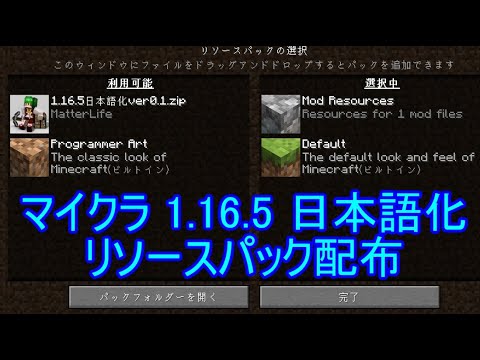
302個のMODの翻訳が完了したので YouTube にて配布いたします 。翻訳の内容など不備はありますが、無いよりはましだと思って使ってください。翻訳したMODの詳細については、まとめるのが面倒くさいので止めておきます。このリソースパックを導入することがマイクラMOD攻略の近道...

2019年3月22日金曜日

ゲームのプラットホーム Steam のインストール

Steam(スチーム)をインストールしてパソコンでゲームを楽しもう。Steam はゲームの購買、インストール、管理、MODの導入。多様なソフトウェアなどを一括して統括できる優れたアプリケーションです。もちろん登録は無料です。


登録無料のゲームのプラットホーム Steam


Steam がお勧めな理由

期間限定セールがあり格安で購入できる
75%OFFなんてものは当たり前にあります。Sitis:Skylines(シティーズスカイライン)が2980円が、75%OFFで745円、ダウンロードゲームなので、もともとの価格設定がゲーム機のソフトより安いうえに期間限定セールでさらにお得になります。


基本無料のゲームの質が高い
今後のゲームの支流となる課金制で無料のゲーム、課金をしなくても十分に楽しめる内容となっています。Warframe、Dota2、Steel Ocean などの高品質のゲームも日本語に対応していて基本無料です。


開発途中のゲームの PLAY が可能
ユーザーがゲームの不具合や内容に意見をすることができ、それが反映してゲームの内容が変更されたりもします。ゲームが進化していく過程が楽しめます。購入が必要ですが安めの価格設定となっています。Raft、Empyrion などがお勧めです。


MODが大量にあり簡単に導入できる(一部のゲーム)
Steam のワークショップからMODを選び「サブスクライブをクリックする」これだけでMODの導入やMODを抜くことができる、さらにMODの細かい設定も簡単にできる。すべてのゲームではありませんが、Sitis:Skylines でMOD導入の手軽さに驚きました。


Steam のインストール
Steam

Steam をインストール


Steam をインストール、フォルダを開き、SteamSetup.exe をデスクトップなどに移動


SteamSetup.exe をダブルクリックで実行


次へ


次へ(言語はデフォルトで日本)


インストール


完了


メールアドレス、画像の文字を入力、「~同意します」にチェックを入れ、続行


メールの確認してくださいのメッセージが表示されます


登録したアドレスにメールが届きます、アカウントを作成するをクリック


メールアドレスが確認されました!と表示されます


アカウント名を作成しパスワードを設定します
※パスワードは英数字で8文字以上で手入力です、コピペではエラーとなります

続行


アカウントとパスワードを入力してログイン


各ゲーム機の価格の高いゲームソフトを買うよりは、ゲーミングパソコンを買って、格安または無料で高品質のゲームを楽しむ方が断然お得ですね。

2019年3月13日水曜日

MMD チュートリアル版のダウンロードと設定

MikuMikuDance(ミクミクダンス/MMD)ボーカロイド「初音ミク」のキャラクターをMMDのチュートリアル正式版で踊らせてみました。バージョンは MikuMikuDance_v202 と古いんですが、最新版よりもシンプルなので使いやすい感があります。初めてMMDでキャラクターを動かしてみる人には丁度いいかもしれません。チュートリアルも初心者にはとても参考になります。

初音ミクをいじくりまわして楽しみましょう。


MMDのソフトを使用してみた感想は、はっきり言って難しい。根気がいる、時間がかかる、遊びでキャラクターを動かす程度なら何とかなりそうですが、動画として人に見せるためには、動き、カメラアングル、表情、音楽、音声と緻密な計算とかなりの時間がかかりそうです。

そこで初心者でも初音ミクをそれなりに動かせるようになる、MMDのチュートリアル正式版のダウンロードと設定方法です。


MMD本体のダウンロード
MikuMikuDance
MikuMikuDance_v202

MikuMikuDance をクリックするとダウンロードが開始されます
フォルダを開きダウンロードした zip ファイルをデスクトップなどに移動


チュートリアルのダウンロード
みくだんチュートリアル正式版

MMD Ver2用 チュートリアルドキュメント+ファイルセット

  • チュートリアルドキュメント for Ver2
  • チュートリアルファイルセット(チュートリアル中で使うMMDファイル群)
  • チュートリアルBGM
  • チュートリアルBGM カラオケ版

4個のファイルをダウンロード

各ダウンロードをクリックすると zip ファイルが自動でダウンロードされます
フォルダを開いてダウンロードした zip ファイルをデスクトップなどに移動します


チュートリアルを始めるための設定

ダウンロードした zip ファイルを右クリックですべて展開


MikuMikuDance_v202 の UserFile フォルダに
  • MMD_TutorialSet
  • TutorialBGM
  • TutorialBGM_Karaoke
上記、3個のフォルダ内の UserFile をコピーします


MMDの起動

MikuMikuDance_v202 フォルダ内の MikuMikuDance.exe を起動します


MikuMikuDance


チュートリアルのサイトを開きます

MMD_Tutorial_Ver100 フォルダ内の index.html のサイトを開きます


MikuMikuDance Tutorial Document が開きます


とりあえず踊らせてみます

左上のファイル、開くをクリックします


UserFile 内のサンプル(きしめん).mmd を選択して開きます


再生で初音ミクが踊り始めます


音楽はありませんが見事なダンス

あとは MikuMikuDance Tutorial Document に従ってチュートリアルを進めていきましょう。残念ながら私はコピー部分がイマイチ分からず上手いきませんでした。


基本的な操作方法(移動)
フレームを選択します
動かしたい部分を選択します
※移動ができるのはセンターとIKの部分ですそれ以外は回転のみ
ボーン操作で移動を選択します
MMDをマウスで動かします


動かした後にフレーム登録します(何らかの部位を動かしたら必ずフレーム登録します)


基本的な操作方法(回転)
動かしたい部分を選択します
ボーン操作で回転を選択します
MMDをマウスで動かします
フレーム登録(何らかの部位を動かしたら必ずフレーム登録します)

ひとつのフレームのポーズが決まったら次のフレームのポーズを決めます、これを繰り返して動きを作っていきます(最初は5フレームずつポーズを決めた方が無難です)

あとは初音ミクをいじくりまわして楽しみましょう。

2019年3月4日月曜日

マイクラの音が出ない問題が解決

マイクラの古いバージョンでやりたくなるのは、やはり有名な実況動画がある 1.2.5(隠居生活)と 1.6.4(黒の剣士)です。でも現行のランチャーでは音が出なくてあきらめていました。かろうじて旧ランチャーで起動すると 1.6.4 は音が出るが 1.2.5 では音が出ないという状況。ところがある日のこと現行のランチャーでも 1.2.5 と 1.6.4 で音が出ることに気が付きました。

なぜ気が付いたかと言うとベータ版のマイクラをPLAYしてみると普通に音が出ていたので、もしやと思い 1.2.5 と 1.6.4 起動してみたところ「音が出るようになっている」ってこんな感じです。

思い当たることは、ランチャーがアップデートされたこと、そしてもう一つ製品化される前のベータ版のマイクラを起動したことです。

ここで音が出た本当の理由を探ります。


検証.1
ランチャーのアップデートのおかげで音が出た?
自分の環境ではアップデートが終わっているので、twitch ツイッチの1.2.5のMODパックで検証してみます。


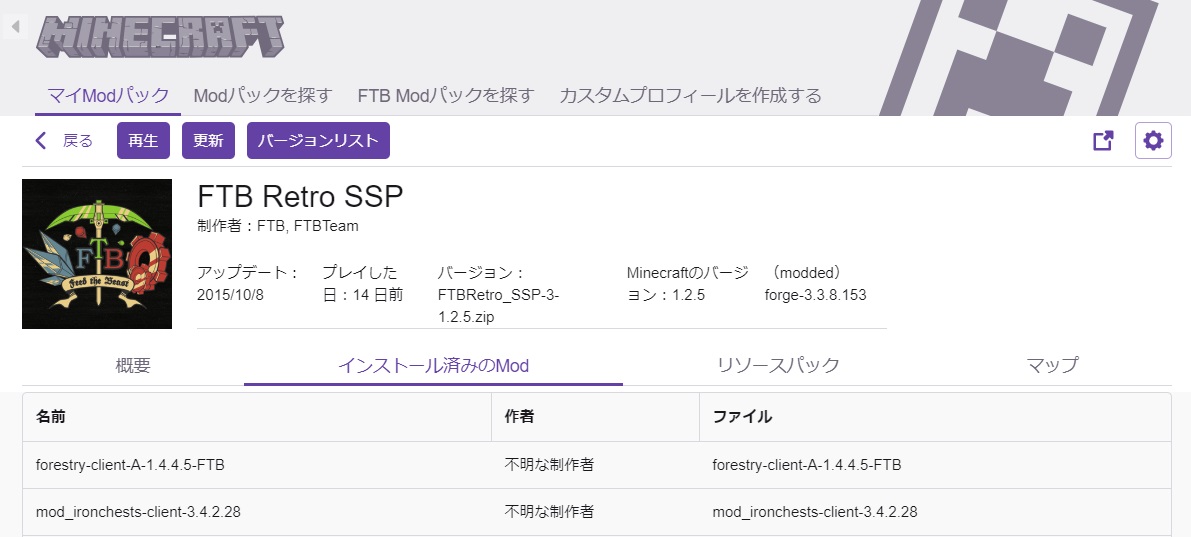
twitch ツイッチの1.2.5のMODパック FTB retro SSP を起動


予想通りランチャーのアップデートを開始


現行のランチャーが起動


マイクラのオープニング画面、バージョン 1.2.5


初歩的なミスも考えられるので、ミュージックとサウンド設定を確認
Music 100%、Sound 100%

YouTube の音が出ているので、当然パソコンの音量設定は問題ありません

やはりマイクラの音は出ない

結果.1
ランチャーのアップデートのおかげで音が出た?
音は出ませんでした。


ちなみにMODパックの.minecraft の場所は
ユーザー>ドキュメント>Curse>Minecraft>Install


ちなみにMODパック FTB retro SSP のゲームディレクトリは
ユーザー>ドキュメント>Curse>Minecraft>Instances

MODパックの .minecraft のフォルダは通常とは違います


検証.2
製品版になる前の古いバージョンのマイクラを1度起動したら音が出る?


製品版以前のバージョンを有効にする


注意が表示されます
不具合が起こる可能性があります、新しいゲームディレクトリを作成したり、.minecraft フォルダのバックアップをお勧めします


old_beta b1.3_01 で起動


ゲームディレクトリを新規で作成


初めてPLAYするバージョンは、データがダウンロードされます


音が出ます、一度マイクラを閉じます

もう一度 twitch ツイッチの1.2.5のMODパック FTB retro SSP を起動

音が出ない

結果.2
製品版になる前の古いバージョンのマイクラを1度起動したら音が出る?
音は出ませんでした。

MODパックでは検証は失敗でした、結局ランチャーのアップデートもベータ版のマイクラの起動も音が出ない結果になってしまいました。


検証.3
Windows のアカウントを新たに作成して.minecraft フォルダの新規構築、ゲームディレクトリの新規作成で検証します。

設定、アカウント


家族とその他のユーザー、その他のユーザーをこのPCに追加


このユーザーのサインイン情報がありません


Microsoft アカウントを持たないユーザーを追加する


ユーザー名、パスワード、パスワードを忘れたときを入力を3か所入力


1.2.5のゲームディレクトリを作成


1.6.4のゲームディレクトリを作成


1.2.5と1.6.4のマイクラをそれぞれ起動


どちらも音が出ました

結果.3
Windows のアカウントを新たに作成して.minecraft フォルダの新規構築、ゲームディレクトリの新規作成で検証します。
音が出ました。

以前この方法でも音が出なかった 1.2.5 と 1.6.4 でしたが、完璧にランチャーのアップデートで音が出るようになりました。
かなり遠回りしましたが「それがマイクラ」。

関連コンテンツ