1.16.5日本語化リソースパック配布

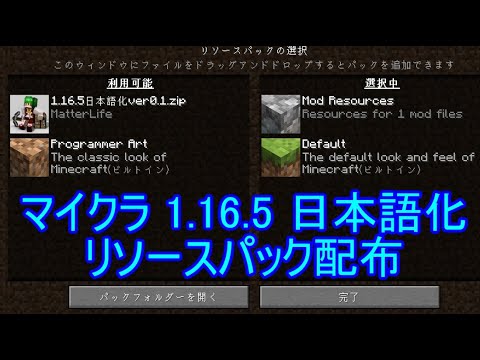
302個のMODの翻訳が完了したので YouTube にて配布いたします 。翻訳の内容など不備はありますが、無いよりはましだと思って使ってください。翻訳したMODの詳細については、まとめるのが面倒くさいので止めておきます。このリソースパックを導入することがマイクラMOD攻略の近道...

2022年3月9日水曜日

マイクラ マイクロソフトアカウントへの移行のやり方

 2022年3月10日から Minecraft JAVA Edition が MOJANG アカウントから Microsoft アカウントへ移行が必要となります。

手順は
マイクラ公式サイトにログイン
マイクラ登録メールで本人確認
マイクラ公式サイトに Microsoft アカウント登録
マイクラランチャー起動
Microsoft アカウントでログイン


右上のログインをクリック


マイクラ登録のアドレスとパスワードでログイン


ロボットではないことの検証


指示に従いパネルを選択


アカウントを移すをクリック


コードを取得をクリック


マイクラにログインするメールアドレスに認証コードが届きます


認証コードを入力して送信して移行を開始をクリック


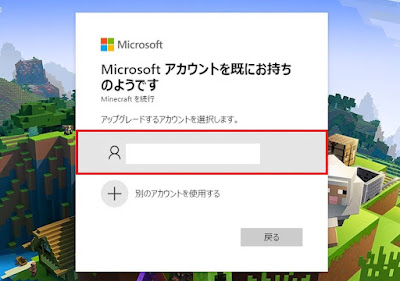
マイクラのメールアドレスと Microsoft アカウントのメールアドレスが同じ人で、そのまま使う人はメール部分をクリックします
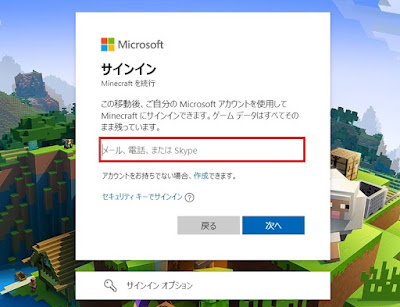

別の Microsoft アカウントを使用する人は、別のアカウントを使用するをクリックしてそのアドレスを入力します


Microsoft アカウントを持っていない人は、新たに作成します


Microsoft アカウントのパスワードを入力してサインイン


はいをクリック


始めましょうをクリック


移行を完了するをクリック


了解をクリック

マイクラランチャーを起動して MICROSOFT LOGIN


Microsoft アカウントのアドレスを入力


Microsoft アカウントのパスワードを入力


LET’SGO


移行完了


2022年1月14日金曜日

ゲーム画面上に表示される英語をキャプチャして翻訳してくれるPC無料ソフト Capture2Text

マイクラのMODパックなどで導入されているMODは、翻訳されていないものが多いからプレイするときに便利だと思って使ってみたら結果は微妙だった。

Capture2Text(キャプチャー2テキスト)

Download Latest Version で最新版がダウンロードできます


初期設定

ダウンロードした zip ファイルを右クリックですべて展開


展開してできたフォルダを開き
Capture2Text.exe を実行(ダブルクリック)


簡単な使い方が表示されますので OK をクリック


タスクバーからアイコンを右クリックして Settings で初期設定を行います


Hotkeys の項目でキャプチャ開始のキーを設定します
(デフォルトは Win+Q)


Translate の項目で OCR Language の English ところで Japanese を選びます
(元の言語が英語のときは日本語で翻訳する設定)

Show translation in popup window にチェックを入れます
(ポップアップウィンドウに翻訳を表示)


使い方
赤枠の中を翻訳したいとき


先頭部分にマウスのカーソルを置きます

設定したキーを押します
(デフォルトは Win+Q)

マウスを最後尾に移動します
(ドラッグではなくカーソルを移動するだけです)


英語テキストが上に翻訳された日本語テキストが下に表示されます


マイクラMODパックで試してみます
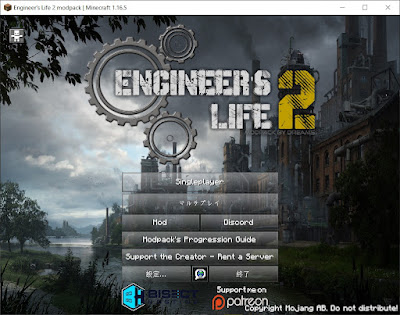
ENGINEER’S LIFE2 バージョン1.16.5


クエスト部分の翻訳
マイクラのデフォルトのフォントでは英語がまともに読み込めません


Unicode フォントを強制する:オンに変更


これでも英語の読み取り精度が悪い


シフトクリックなどで表示されるアイテムの説明部分は、マウスを動かすと消えてしまうので使えません


ゲーム画面を画像として保存してそれを Capture2Text で翻訳という作業になります


スマホの Google Lens を使って翻訳


くせの強い英語フォントでも完璧に翻訳できました


2021年11月8日月曜日

グーグルプレイ インストールエラーの原因は常時表示アプリが原因

別のアプリが Google Play へのアクセスをブロックしているようです。画面をブロックしている可能性のあるアプリをすべてオフにしてからもう一度お試しください。
このようにメッセージが出たときの対処法です。

Play ストアからインストールしたいアプリを検索


天下の大将軍になりたいので「ヤンジャン」で検索


「ヤンジャン!」のページを開きインストールをタップします


エラーメッセージが出ます


原因を追究
ブルーライト軽減アプリを切ったら解決と情報がありますがそのアプリは入っていませんがそれに近いもの「いつでも時計」というアプリが入っています

常に画面上に時計を表示するアプリです


全画面表示で動画を見るときに便利です


このアプリを長押ししてアプリ情報をタップします


強制停止をするをタップします


強制停止するをタップします


インストールをタップすると


無事にインストールできました

他のアプリの上に重ねて表示をオフにすることでもインストールできました
ブルーライト軽減アプリや時計表示アプリなど画面上に常駐するアプリが原因のようです

関連コンテンツ