ソニーのレオンポケット3で知名度が一気に上がった冷却アイテムであるペルチェ素子でクーラーを安易に作り始めたが最終的には虎徹マークⅡを2台使用して水槽を使った超本格水冷となった。総額2万円超えの冷却効果は微妙な結果に・・・
高すぎるレオンポケット3を買うよりましかな
このページの元になった動画です。
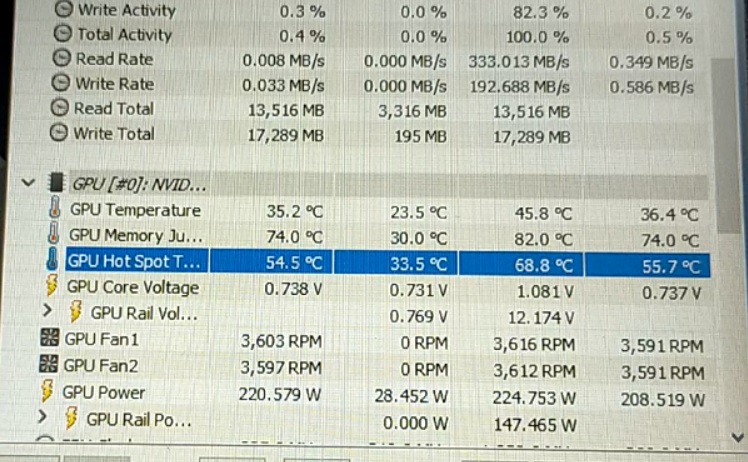
CPUやグラボの温度変化を見ることが出来ます/マターライフ
- 5Aのペルチェ素子(楽天で送料込みで1000円)
- 1mm厚のアルミ板(楽天で送料込みで500円)
- ヒートシンク4個(楽天で送料込みで1200円)
- 12センチのPCクーラー(1000円X2)
- ジャンク品のACアダプター(550円)
- 圧着端子(150円くらい)
- M4のナット付ネジ(300円くらい)
- 断熱材
ペルチェ素子は電圧をかけると片面が冷えて片面が温まるこの性質を利用してPCクーラーを作る
ペルチェ素子クーラーのベースとなるアルミ板を加工、切り方はカッターで何度も両面に切れ目を入れて上下に少しずつ曲げることで切断、曲げ加工はカッターで切れ目を入れて曲げる
完成、冷却面と放熱面は同じような形になる予定だった
アルミ板の曲げ加工に失敗してアルミ板が折れてしまった
作戦変更、冷却側のアルミ板を小さくする
アルミ板とアルミ板を固定するのはM4のネジ、間には熱が伝わらなくするためにシリコン素材を挟む
組み立て前の下準備完了、青いテープは熱伝導テープ、冷却側のファンは8センチファンに変更、アルミ板とアルミ板の間には断熱材を挟む
ペルチェ素子には極性がないのでプラスとマイナスを入れ替えると冷却面と発熱面が入れ替わるので乾電池のプラス側に赤い線、マイナス側に黒い線で冷たくなる面を調べる、文字が書いている方が冷えたのでこちらが冷却面となる
組み立て完了、市販のペルチェ素子クーラーに近い形になった
電気工作、ジャンク品のACアダプターの加工、電工ペンチを購入900円
コンセント側にコードスイッチを取り付けてペルチェ素子は圧着端子で結合
試運転
ファンは冷却側も排熱側も排気の向き
ファンの電源はPCのマザーボードから供給
結果は全く冷たい風にはならない
排熱側の熱が冷却側に伝わってしまう、排熱側の強化と熱伝導効果を上げる必要があるので熱伝導テープは使わない方がよさそうだ
作戦変更、排熱側にはサイドフロー型のCPUクーラー虎徹マークⅡを使う
虎徹(4000円くらい)
アルミ板を虎徹の取り付け金具のサイズにカットしてヒートシンクにビスで固定、虎徹の取り付け金具に虎徹付属のスペーサーをかまして取り付け
ペルチェ素子の両面にCPUグリスを塗る
虎徹のヒートシンクの取り付けはCPUに取り付けるのと同じ、問題は冷却側のファンの取り付けになるがペルチェ素子クーラーを作るのではなく、PCに直接取り付ける作戦
取り付けるPCはドスパラのガレリア
PC内部に巨大なヒートシンク、上の虎徹がペルチェ素子の排熱処理をして下のヒートシンクが冷たくなる
上のファンが排気側で下のファンがPCケース内に風を送り込む
ファンスピードは上下ともマックスの1600RPM、結果はPCケース内は冷えない
熱の発生源がPCケース内にできてしまうことと、冷却側のファンが排熱された風を吸ってしまうのが原因
ジャンク品で買ったACアダプターが5アンペア、15ボルトなので電圧を下げる必要があるので降圧コンバーターと購入、それに合わせて電流電圧計を購入、さらにスピコンを付けてファンの回転数制御をおこなう予定(総額3500円くらい)
ペルチェ素子クーラーは取り付け位置はPCの外側に変更
結果は冷えない、と言うよりも電流電圧計の値が3.5ボルトの電圧で10アンペアと異常値、ペルチェ素子が壊れているのか?電流電圧計が壊れているのか?はたまた配線が間違っているのか?すべてが不明。スピコンをファンに取り付ける気にもならない
ペルチェ素子の温度を直接測ってみる、室温が27.8℃に対してペルチェ素子の表面温度は25.3℃と2.5℃低い値、電圧は4.5ボルトで電流が12アンペアとやはり異常値
変圧式の直流安定化電源を購入(Amazon で5000円くらい)最初からここにお金をかけておいた方が良かった、11ボルト程度の電圧をかけてペルチェ素子の表面温度を測ると室温30℃に対して6.3℃まで下がった
もっとペルチェ素子の表面温度を下げるには水冷となる、鍋に水をいれて虎徹のヒートシンクを水没させると室温32.5℃に対してペルチェ素子の表面温度は-6.2になった
さらに温度を下げるために保冷剤で水温を下げると、どんどんペルチェ素子の表面温度は下がっていく、ただしばらくすると水が温まりペルチェ素子の表面温度は上がっていった
ここで気づいたことがある、水を揺らすと温度が下がることに
小型水槽を使って上部簡易フィルターで水を循環させることに(これは捨てるもだったので0円)
ペルチェ素子の表面温度は-15.6度まで下がった、この時の室温は31.6℃である、このまま3時間動かしても-10℃よりも温度が上がることがなかった
ペルチェ素子の排熱処理では水槽を使うことは決まったが今度は冷気を伝える方を強化しなければならないので虎徹を2台結合する(虎徹4000円くらい)
まずは虎徹2台と使って空冷式で冷えるかを試してみる、上の虎徹は排熱側でファンは人シンクに風を当てる、下の虎徹は冷却側でヒートシンクから冷気を吸い出しPCケースに送り込む、結果は誤差程度であった
冷却側を断熱することでヒートシンクを室温の影響を受けないように改良
冷気の排出口を小さくしてそこから出て来る温度を測ってみる、結果は室温より31.5℃に対して29.4℃、1.9℃ほど室温より低い風が出ている
今度は水槽を使って水冷化してみる、画像とは違うが実際には室温に対して4℃ほど低い風が出ている
今度はファンの回転数を1600RPMからアイドル状態まで落としてみる、回転数は330RPM程度、結果は室温28.4℃に対して20.6度の℃が出ている、その差7.8℃、ただこれでは風量が足りない
外装カバーを作成、ダイソーでカラーボードを2枚購入(220円)
プラスチック用のボンドを購入、これもダイソー(110円)
これを上からかぶせる、出来は悪いのだがこれも断熱効果がある
ペルチェ素子クーラーの最終形はこのような形になった
これから完成した水冷式のペルチェ素子クーラーでPCケース内を冷やしてみる、温度センサーの位置はグラボの下
PCケース内の前面から冷気を送り込むが隙間が4センチほど空いてしまっている
PCをアイドル状態で実験、ファンスピードはマックスの1600RPM、結果は4℃程度PCケース内は冷えた
このページの元になった動画です。
CPUやグラボの温度変化を見ることが出来ます/マターライフ
なんでこのページを作ったかと言うとこのグラフ
久々に再生回数の伸びがいいと思ったがその原因は、YouTube のお勧めになったからなのである、当然お勧めを外されたら全く見られない上に検索にすら出てこない。それならウェブ検索のサーチにページを載せて動画をリンクする作戦なのである。



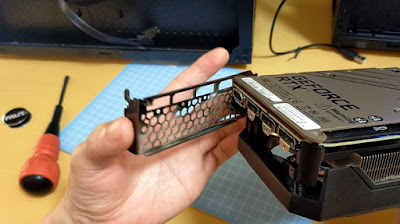
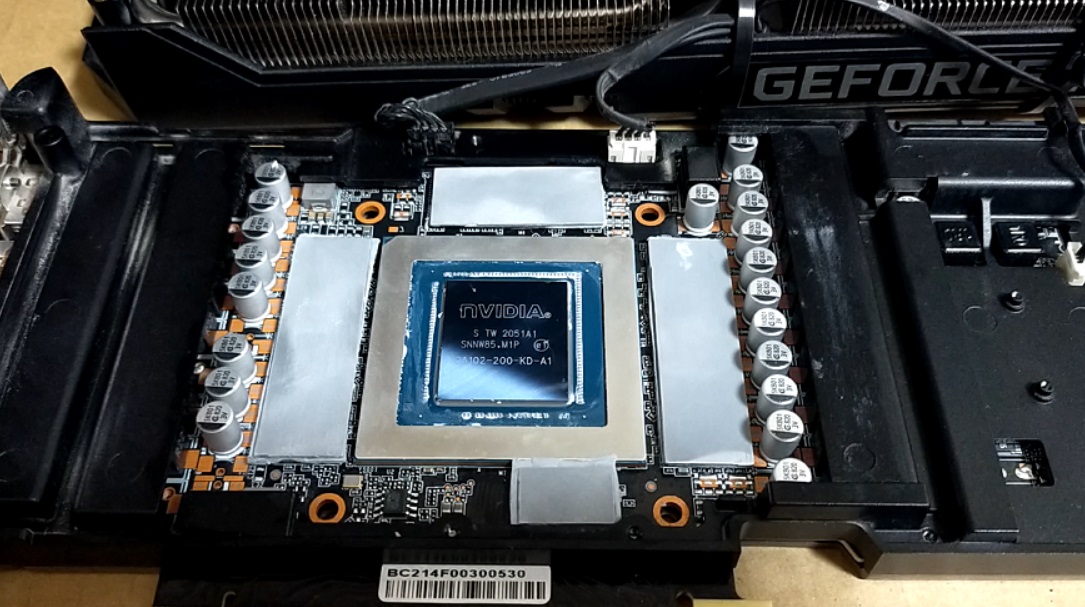
 ドスパラのガレリアに搭載してた RTX3080、ネジの所に保証シールが貼ってある、これを剥がすと保証が効かなくなる