マイクラのランチャーがアップデートしたことで、MODパックが起動できなくなった、このような不具合が多発しているようです。このランチャー日本語に対応したり、しなかったりと問題がありそうです。
クラッシュの原因は自動ダウンロードされる jna-4.4.0.jar ファイルです。クラッシュレポートに表示されているURLから手動で jna-4.4.0.jar をダウンロードして置き換えることでクラッシュを回避できます。
FTB Interactions 起動でクラッシュ
クラッシュレポート
Failed to download file, the file contents differ from what was expected.
Name: jna-4.4.0.jar
URL: https://libraries.minecraft.net/net/java/dev/jna/jna/4.4.0/jna-4.4.0.jar
Filename on disk: jna-4.4.0.jar
Path: C:\Users\xxxxx\Twitch\Minecraft\Install\libraries\net\java\dev\jna\jna\4.4.0\jna-4.4.0.jar
Exists: File
翻訳
ファイルのダウンロードに失敗しました。ファイルの内容は予期したものと異なります。
名前:jna-4.4.0.jar
URL:https://libraries.minecraft.net/net/java/dev/jna/jna/4.4.0/jna-4.4.0.jar
ディスク上のファイル名:jna-4.4.0.jar
パス:C:\ Users \ ユーザー名 \ Twitch \ Minecraft \ Install \ libraries \ net \ java \ dev \ jna \ jna \ 4.4.0 \ jna-4.4.0.jar
存在する:ファイル
Twitch のゲームフォルダを開き問題のあるフォルダを開きます
C:< Users < ユーザー名 < Twitch < Minecraft < Install < libraries < net < java < dev < jna < jna < 4.4.0
このフォルダ内に「jna-4.4.0.jar」が自動ダウンロードされてマイクラが起動します
ファイルサイズは、2,132KB です
https://libraries.minecraft.net/net/java/dev/jna/jna/4.4.0/jna-4.4.0.jar
このリンクから「jna-4.4.0.jar」をダウンロードします
ファイルサイズは、1,066KB です
自動ダウンロードされる
jna-4.4.0.jar(2,132KB)を
ダウンロードした
jna-4.4.0.jar(1,066KB)に
置き換えます
ダウンロードした jna-4.4.0.jar(1,066KB)に置き換えます
Twitch のフォルダの探し方
MODパックを右クリックすれば Twitch のゲームフォルダがすぐに見つかります
無事にMODの読み込みをしました
1.12.2のグレッグ中心のMODパック FTB Interactions です、MODの読み込み時間はかなりかかります
結局のところMODの読み込みでクラッシュ
クラッシュ
The game crashed whilst there was a severe problem during mod loading that has caused the game to fail
Error: net.minecraftforge.fml.common.LoaderExceptionModCrash: Caught exception from Roost (roost)
クラッシュレポートは長いので載せませんでした
翻訳
MODの読み込み中に深刻な問題が発生したため、ゲームがクラッシュし、ゲームが失敗しました
エラー:net.minecraftforge.fml.common.LoaderExceptionModCrash:Roost(roost)からキャッチされた例外
多分これはメモリ不足ですのでメモリを最大限まで割り当てます
右上の人のアイコンをクリック、設定
メモリの割り当てを最大(約12GB)
※マイクラのランチャーからもメモリ割り当ての変更は可能ですが、Twitch で設定しておくとMODパックすべてに反映します
無事に FTB Interactions 起動しました
ワールドにも入れました
実は以前、クラッシュせずに FTB Interactions の起動には成功していたのですが、ワールドに入るとクラッシュしてました。別のパソコンでは普通にワールドに入れていましたが、そのワールドを移行してもクラッシュ、新規でワールドを作成してもクラッシュしてワールドに入れませんでした。原因は全く不明です。
この問題が解決したのは、PCの初期化、マイクラの再インストールをした後ですので何らかの関連があると思われます。
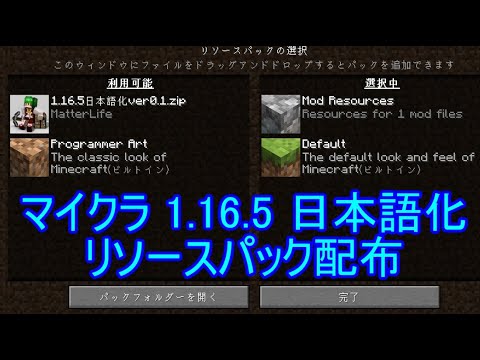
1.16.5日本語化リソースパック配布
302個のMODの翻訳が完了したので YouTube にて配布いたします 。翻訳の内容など不備はありますが、無いよりはましだと思って使ってください。翻訳したMODの詳細については、まとめるのが面倒くさいので止めておきます。このリソースパックを導入することがマイクラMOD攻略の近道...
2019年12月2日月曜日
音が出ない スピーカーのアイコンに X
原因は Windows Update の失敗(エラー)でした。KB2267602 が問題となったと思われる更新プログラムですが色々と問題があるようです。
ある日突然、タスクトレイのスピーカーのアイコンに ✖マークが付いてしまいました。ミュート(消音)ではなく完全に機能停止です。当然パソコンから音が出ることもありません、ヘッドフォンをつないでも無音です。
疑わしきはデバイスのドライバーなんですが、どれも正常に動作しています。
取り合えずオーディオ、サウンド関係のドライバーをアンインストールしてパソコンを再起動してドライバーを再インストールしましたが症状は解決しませんでした。
タスクトレイのスピーカーのアイコンに「✖」が付いていた
スピーカーのアイコンをクリックするとトラブルシューティングが開始されました
結果は
「1つ以上のオーディオサービスが実行されていない」
Windows の設定からサウンドを開くと
「出力デバイスが見つかりません」
疑わしきはオーディオドライバーです
デバイスマネージャーからドライバーを調べてみます
「Win + Xキー」でクイックメニューを表示させデバイスマネージャーを開きます
「サウンド、ビデオ、およびゲームコントローラー」
表示されているすべてのオーディオデバイスを開いても
「このデバイスは正常に動作しています」
すべてのデバイスのドライバーをアンインストールしてパソコンを再起動してもスピーカーのアイコンは「✖」のままです
※Windows10は、再起動すると接続されているデバイスのドライバを再認識して自動でインストールしてくれます
ドライバーの更新からドライバーの検索方法をインターネットから探してみてました
「このデバイスに最適なドライバが既にインストールされています」
あまり関係はないだろうと思いつつも「オーディオの入力および出力」でも同じようにすべてのデバイスをアンインストールしてパソコンを再起動してみても症状は変りません
コントロールパネルからサウンド設定を調べてみます
Windowsシステムツールからコントロールパネルを開いて
「ハードウェアとサウンド」から「サウンド」クリック
オーディオサービスが実行されていません
「Windows オーディオサービスが有効になっていないため、このコンピューターではオーディオを再生できません。」
「Windows オーディオサービスを有効にしますか?」
「はい」をクリック
「オーディオデバイスがインストールされていません。」
更にコントロールパネルから「Realtek HD オーディオマネージャ」を開くと
「オーディオディバイスがシステムに差し込まれていないため、ブランクのページが表示されています。GUIをアクティブにするには、システムにオーディオデバイスを差し込んでください。」
試しヘッドフォンを挿してみるとヘッドフォンの認識はされています
ひと通りやるべきことをやりましたが、今までの経験から今回の不具合は、嫌な予感しかしません。もしサウンドカードやチップが物理的に壊れているなんてことになれば修理依頼に出すしかありません。
最終手段としてはパソコンの初期化です。
その前にひとつ気になることがあります
Windows Update でエラーが出ていることです。
何度か Update を試しましたが、ダウンロードの途中で止まってしまいます。
PCを初期化します
Windows10の設定から回復
「このPCを初期状態に戻す」
「開始する」をクリック
今回は「個人用ファイルを保持する」でPCを初期化します
個人用ファイルを保持したままでの初期化は、ファイルやデータや個人設定を保持したまま Windows Update と自分でインストールしたプログラムをすべてアンインストールしてくれます。20分くらい時間はかかりますが(PC環境によります)ファイルのバックアップを取る必要がないので便利です。
結果
スピーカーが復活しました。
原因の特定は難しいのですが推測してみると
パソコンの初期化で症状が改善された
物理的にハード面が壊れていない
サウンドデバイスのドライバ正常に動作していた
新たにプログラムをインストールしていない
Windows Update が途中でエラーを起こしてしまい、システムプログラム(Windows)が壊れてサウンドデバイスに不具合を起こしてしまっていた。
「Windows Defender Antivirus のセキュリティ インテリジェンス更新プログラム - KB2267602」ダウンロードおよびダウンロードでエラーを起こすことが多いようです。
初期化の後は削除されたプログラムをインストールしていきます
ウィルスソフトの Norton Internet Security (ノートン)をアンインストール
ウィルスソフトの avast(アバスト)をインストール
ウェブブラウザ Google Chrome をインストール
Microsoft Office をインストール
Java のインストール
ゲームのプラットフォーム Steam と Twitch をインストール
Minecraft をインストール
このパソコンでメインとしているゲームはマイクラですが「個人用ファイルを保持する」で初期化した場合は、「.minecraft 」フォルダやゲームディレクトリはそのまま残っているので、マイクラを再インストールするだけで、初期化前のマイクラ環境がそのまま使用できます。
ある日突然、タスクトレイのスピーカーのアイコンに ✖マークが付いてしまいました。ミュート(消音)ではなく完全に機能停止です。当然パソコンから音が出ることもありません、ヘッドフォンをつないでも無音です。
疑わしきはデバイスのドライバーなんですが、どれも正常に動作しています。
取り合えずオーディオ、サウンド関係のドライバーをアンインストールしてパソコンを再起動してドライバーを再インストールしましたが症状は解決しませんでした。
タスクトレイのスピーカーのアイコンに「✖」が付いていた
スピーカーのアイコンをクリックするとトラブルシューティングが開始されました
結果は
「1つ以上のオーディオサービスが実行されていない」
Windows の設定からサウンドを開くと
「出力デバイスが見つかりません」
疑わしきはオーディオドライバーです
デバイスマネージャーからドライバーを調べてみます
「Win + Xキー」でクイックメニューを表示させデバイスマネージャーを開きます
「サウンド、ビデオ、およびゲームコントローラー」
表示されているすべてのオーディオデバイスを開いても
「このデバイスは正常に動作しています」
すべてのデバイスのドライバーをアンインストールしてパソコンを再起動してもスピーカーのアイコンは「✖」のままです
※Windows10は、再起動すると接続されているデバイスのドライバを再認識して自動でインストールしてくれます
ドライバーの更新からドライバーの検索方法をインターネットから探してみてました
「このデバイスに最適なドライバが既にインストールされています」
あまり関係はないだろうと思いつつも「オーディオの入力および出力」でも同じようにすべてのデバイスをアンインストールしてパソコンを再起動してみても症状は変りません
コントロールパネルからサウンド設定を調べてみます
Windowsシステムツールからコントロールパネルを開いて
「ハードウェアとサウンド」から「サウンド」クリック
オーディオサービスが実行されていません
「Windows オーディオサービスが有効になっていないため、このコンピューターではオーディオを再生できません。」
「Windows オーディオサービスを有効にしますか?」
「はい」をクリック
「オーディオデバイスがインストールされていません。」
更にコントロールパネルから「Realtek HD オーディオマネージャ」を開くと
「オーディオディバイスがシステムに差し込まれていないため、ブランクのページが表示されています。GUIをアクティブにするには、システムにオーディオデバイスを差し込んでください。」
試しヘッドフォンを挿してみるとヘッドフォンの認識はされています
ひと通りやるべきことをやりましたが、今までの経験から今回の不具合は、嫌な予感しかしません。もしサウンドカードやチップが物理的に壊れているなんてことになれば修理依頼に出すしかありません。
最終手段としてはパソコンの初期化です。
その前にひとつ気になることがあります
Windows Update でエラーが出ていることです。
何度か Update を試しましたが、ダウンロードの途中で止まってしまいます。
PCを初期化します
Windows10の設定から回復
「このPCを初期状態に戻す」
「開始する」をクリック
今回は「個人用ファイルを保持する」でPCを初期化します
個人用ファイルを保持したままでの初期化は、ファイルやデータや個人設定を保持したまま Windows Update と自分でインストールしたプログラムをすべてアンインストールしてくれます。20分くらい時間はかかりますが(PC環境によります)ファイルのバックアップを取る必要がないので便利です。
結果
スピーカーが復活しました。
原因の特定は難しいのですが推測してみると
パソコンの初期化で症状が改善された
物理的にハード面が壊れていない
サウンドデバイスのドライバ正常に動作していた
新たにプログラムをインストールしていない
Windows Update が途中でエラーを起こしてしまい、システムプログラム(Windows)が壊れてサウンドデバイスに不具合を起こしてしまっていた。
「Windows Defender Antivirus のセキュリティ インテリジェンス更新プログラム - KB2267602」ダウンロードおよびダウンロードでエラーを起こすことが多いようです。
初期化の後は削除されたプログラムをインストールしていきます
ウィルスソフトの Norton Internet Security (ノートン)をアンインストール
ウィルスソフトの avast(アバスト)をインストール
ウェブブラウザ Google Chrome をインストール
Microsoft Office をインストール
Java のインストール
ゲームのプラットフォーム Steam と Twitch をインストール
Minecraft をインストール
このパソコンでメインとしているゲームはマイクラですが「個人用ファイルを保持する」で初期化した場合は、「.minecraft 」フォルダやゲームディレクトリはそのまま残っているので、マイクラを再インストールするだけで、初期化前のマイクラ環境がそのまま使用できます。
2019年11月26日火曜日
室内ドアの隙間テープで防音
Scotch の戸あたりP型テープ(室内ドア用)と100均でも売っているウレタン製の隙間テープで室内の開き戸の防音を行いました。室内の開き戸はずっしりと重い中に木材が詰まったタイプなのでドアの板を通しての音漏れは微量ですが、ドアの上下左右に若干の隙間がありそこから音が漏れています。
購入したの隙間テープ
Scotch の戸あたりP型テープ(室内ドア用)5m、567円
P型は厚みがあるので広めの隙間用
V型テープ(室内ドア用)5m、567円※保険で買いました
V型は小さな隙間用って感じです
ウレタンスポンジの隙間テープ、4m、84円
防音するドアです、中身がずっしりと詰まった重たいドアですが、上下左右に隙間がありそこから音が漏れてしまいます、これでは夜中に作業したり、あんなことやこんなことも気兼ねなくできません
隙間を埋めるV型のゴムが付いているんですが、ドアを閉めてもゴムに当たっていなくて隙間ができています
上部分も同じく隙間を埋めるゴムには当たっていません
下部分は左が約7mm、右が約3mmの隙間が空いています、規制のドアのサイズは一律なんですが、建築物はマイクラのようには隙間がない状態にはできません
ドアの襟に写真のような形で貼り付けました、若干内側に貼らないとゴムに傷がつきました
蝶つがい側も同じように貼りました
上側も同じように貼りましたが、2.5mx2の長さなので長さが足りませんでした
ドアのサイズを測ると縦198センチ、横70センチ
上部分は250-198=52センチ
70-52=18センチの不足でした
隙間ゴムの長さは、2.5mx2=5m
5mの1本で売って欲しかった
ドアノブ側のドアを閉めた状態
下の隙間を埋めるのが大変でした
ドアを外さずに下部分の隙間にウレタン製の隙間テープを強引に付けましたが、両面テープが上手に張り付かずに2,3回ドアを動かしただけで剥がれてしまいました
ドアを蝶番から外して下側の隙間テープを貼ることにしました、かなり重かったです
ドア下の隙間は隙間テープでふさげました、手前に木材を貼ってP型ゴムで隙間を埋めることも考えましたが段差ができて足の小指をぶつけてしまい、のたうち回る自分を想像できるので却下しました
購入したの隙間テープ
Scotch の戸あたりP型テープ(室内ドア用)5m、567円
V型テープ(室内ドア用)5m、567円※保険で買いました
ウレタンスポンジの隙間テープ、4m、84円
防音するドアです、中身がずっしりと詰まった重たいドアですが、上下左右に隙間がありそこから音が漏れてしまいます、これでは夜中に作業したり、あんなことやこんなことも気兼ねなくできません
隙間を埋めるV型のゴムが付いているんですが、ドアを閉めてもゴムに当たっていなくて隙間ができています
上部分も同じく隙間を埋めるゴムには当たっていません
下部分は左が約7mm、右が約3mmの隙間が空いています、規制のドアのサイズは一律なんですが、建築物はマイクラのようには隙間がない状態にはできません
P型のテープで左右と上の隙間を埋めます、このテープは2連になっていますが中央から簡単に裂くことができます
蝶つがい側も同じように貼りました
上側も同じように貼りましたが、2.5mx2の長さなので長さが足りませんでした
ドアのサイズを測ると縦198センチ、横70センチ
上部分は250-198=52センチ
70-52=18センチの不足でした
隙間ゴムの長さは、2.5mx2=5m
5mの1本で売って欲しかった
ドアノブ側のドアを閉めた状態
ドアの厚みがあるので2連で貼りました、この後ドアの取り付けにかなりの時間を費やしました、ずっしりと重たいドア、この作業は2人でやるべきでした。
ドアを閉めた状態ではドア下の隙間は7mmでしたがドアを開ける3mm、ドアの開閉でウレタンが床にこすれる音が「ギー」と大きく鳴り響きます。時間経過とともに小さくなるだろうと思いながらドアの防音は終わりとします。(1か月たったら下部分のウレタンが馴染んで、こすれる音は気にならない程度になりました)
防音効果は絶大でした
ドアを閉めるときに最後の1mmで力が必要ですが、P型ゴムがしっかりと隙間を埋めている感じがします。ドアを閉めるときのバタン!が防止できることも利点です。
最後の調整でドアのストッパー部分をネジで若干緩めましたが、ドアによってはP型ではドアが閉まらなくなる場合があります、その場合はV型の方が丁度いいかもしれません。
気密性が上がったことで酸欠に注意する必要があるかもしれません?
2019年11月14日木曜日
ホッパーの逆機能アッパー / 木のホッパー
Uppers MOD アッパーMODは、ホッパーの逆の機能を持ったMODです。上から下にアイテムを移動するホッパーに対してアッパーは下から上にアイテムを移動します。アッパーは、MODパックによく使用されているMODです。さりげなく便利なMODなので今後バニラにも追加されそうなアイテムだと言えます。
Wopper MOD ウッパーMODは、木製のホッパーを追加するだけのMODです。木製のホッパーの利点はコストが安いってことだけです。5スロットのバッファーはありませんので高速処理には向いていません。
UppersMOD
ホッパーの逆の機能を持つMOD
アッパーは下のチェストから上のチェストへアイテムを移動します
アッパーには、5スロットのインベントリがあります
レシピはホッパーの逆向きに鉄インゴットを配置
ホッパー ⇔ アッパー も可能です
アッパーとホッパーの組み合わせの配管もできます
一番右のホッパーにリンゴを入れると
左のチェストにリンゴが移動します
アッパーを積み上げることも可能です
チェスト1個にアッパーを12個を向きを合わせて配置
下のアイテムを吸い上げます
使用したMODです
Uppers-0.0.6
ダウンロード
WopperMOD
コストの安い木のホッパー追加MOD
バニラのホッパーと違いバッファーがありません
Wopper
バニラのホッパー
使用したMODです
Wopper-1.12-r5
ダウンロード
Wopper MOD ウッパーMODは、木製のホッパーを追加するだけのMODです。木製のホッパーの利点はコストが安いってことだけです。5スロットのバッファーはありませんので高速処理には向いていません。
UppersMOD
ホッパーの逆の機能を持つMOD
アッパーは下のチェストから上のチェストへアイテムを移動します
アッパーには、5スロットのインベントリがあります
レシピはホッパーの逆向きに鉄インゴットを配置
ホッパー ⇔ アッパー も可能です
アッパーとホッパーの組み合わせの配管もできます
一番右のホッパーにリンゴを入れると
左のチェストにリンゴが移動します
チェスト1個にアッパーを12個を向きを合わせて配置
下のアイテムを吸い上げます
使用したMODです
Uppers-0.0.6
ダウンロード
WopperMOD
コストの安い木のホッパー追加MOD
バニラのホッパーと違いバッファーがありません
Wopper
バニラのホッパー
使用したMODです
Wopper-1.12-r5
ダウンロード
関連コンテンツ
-
最新ランチャーで、1.2.5のフォージ導入、CEをクラッシュせずに導入することができました。 ビルドクラフト、IC2、 めんdmod の基本的なMOD構成ですが、これは大きな一歩です。ただ 錬金術MODの EquivalentExchange2 がクラッシュしたり、BC、CEが...
-
302個のMODの翻訳が完了したので YouTube にて配布いたします 。翻訳の内容など不備はありますが、無いよりはましだと思って使ってください。翻訳したMODの詳細については、まとめるのが面倒くさいので止めておきます。このリソースパックを導入することがマイクラMOD攻略の近道...
-
HPが増えていく配布マップ、ソウルドリフト SoulDrift。ダンジョンを攻略するごとに開放される武器や防具を購入して、合成強化していくことが重要になります。序盤はダンジョン1のゾン凸で、ゾンビとスケルトンを倒してアイテムを金に換金、それで自然とHPをが増やしていくのが攻...
-
マインクラフトのMOD techguns(テックガンズ)はハイテクな武器や防具を追加するMODです。武器や銃弾を作るためのマシンやNPCも追加されます。また専用のGUIが追加され装備を整えることができます。1.12.2のリトルメイドMODの作成をお願いしたいものです。 ...
-
見れなくなった非公式フォーラムからMODをダウンロード、Wayback Machine( ウェイバックマシン)をネット上で使用して消えてしまったサイトを見れるようにしてダウンロードします。ダウンロード方法はMODの保管場所によって変わってきます。 今回試しにダウンロードしたM...
-
マインクラフトのバージョン1.6.4でのMOD構成されています。Google でのダウンロードでは、MOD名が文字化けする場合があります。文字化けする場合は、 IE、もしくは Edge でのダウンロードをお勧めします。場合によってはウィルスソフトのシールドを解除の必要があるサイト...
-
Minecraft公式サイトから旧ランチャー「Minecraft Launcher 1.6.84-j」をダウンロードして憧れのバージョン1.2.5のフォージ「forge-1.2.5-3.4.9.171-client」を導入 今さら古いバージョンをやる必要はないんですが、もちろ...
-
Pixelmon MOD は完成度の高さやボリュームはマイクラMODの中で一番だと思います。ゆえに権利の問題でもめていた時期もありました。解決したかどうかはわかりませんが、今はMODパックとして配布されていますので、MODを入れるのは難しいとか思っている方はMODパックでプレイす...
-
ロボットMODのTacticalFrame1.7.10β3.0、TacticalFrame-1.7.10-0.9.73を「すいーとはーとさん」からダウンロード、 非常に完成度が高い大型ロボットが多く追加され、さらに一撃でやられる強烈な攻撃力を持つMOBもいます。それらに対抗する...
-
東方永夜抄6面Bルートボス、蓬莱山輝夜(ほうらいさんかぐや)の出した「五つの難題」を元にしたMODです。東方キャラのアイテム、弾幕、妖精、幽霊などの独特な世界がマイクラワールドに広がります。弾幕はシフト+右クリック長押しなどで効果が変わりますが、やりすぎると重くなります。 ...


