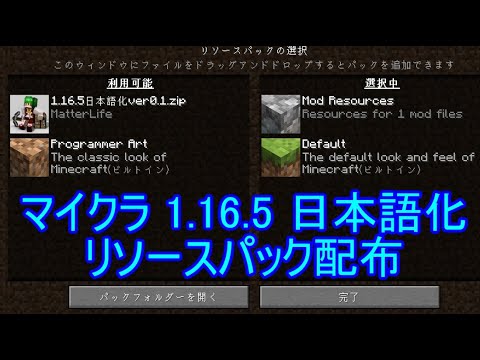
1.16.5日本語化リソースパック配布

302個のMODの翻訳が完了したので YouTube にて配布いたします 。翻訳の内容など不備はありますが、無いよりはましだと思って使ってください。翻訳したMODの詳細については、まとめるのが面倒くさいので止めておきます。このリソースパックを導入することがマイクラMOD攻略の近道...

2020年4月26日日曜日

NVIDIA コントロールパネルは必要ない

GTX1060搭載のゲーミングノートパソコンが不具合だらけで Windows の再セットアップをしました。不具合の原因は、Windows Update の失敗だと思うわれます。マイクラをPLAYしてもオンボードGPUが使用されてしまい、NVIDIA Control Panel で設定しようにもコントロールパネルが見つからない、開かない、ダウンロードできないと問題だらけのでした。

そこでWindows 10 の再セットアップをしましたが NVIDIA Control Panel は機能しませんでした。


NVIDIAのコントロールパネルが開けない
NVIDIA ディスプレイ設定は使用できません。
NVIDIA GPU に接続されたディスプレイを使用していません。


Windows 再セットアップすることになった不具合の内容

・マイクラで NVIDIA の GPU が使用されない
・NVIDIA コントロールパネルが開けない
・さらに NVIDIA コントロールパネルが消えてしまった
・コントロールパネルを再インストールしようにも Microsoft Store が開けない
・ファンクションキーが使用できないなどのキーボードとタッチパットの不具合


一連の不具合の原因は多分これだと思います
Windows の更新履歴を見てみると全てが失敗


Microsoft Store を開こうにもエラー発生(コード:0x80131500)


Windows の設定から回復、この PC を初期状態に戻すの項目を「開始する」をクリック
「すべて削除する」を選択して初期化しました


Windows 10 の初期化後も不具合が発生
NVIDIA のコントロールパネルを開くと
NVIDIA ディスプレイ設定は使用できません。
NVIDIA GPU に接続されたディスプレイを使用していません。


アンインストールして再インストール
NVIDIA Control Panel をアンインストール


Microsoft Store を開きます


NVIDIA Control Panel を再インストール


パソコンは、Microsoft アカウントではなくローカルアカウントでサインインしているのでサインインを求める画面が出ますが、無視して「x」で閉じます


サインイン画面を閉じるとインストールが開始されます

再インストールした NVIDIA Control Panel を開いてみても開くことができませんでした


デバイスマネージャーでディスプレイアダプタを調べてみる
ドライバーも正常に機能しているし最新のものでした、試しにドライバのアンインストール、再インストールしてみてもコントロールパネルは開けませんでした


タスクマネージャーからGPUの使用状況を見てみると NVIDIA のGPUは機能していました


マイクラを起動して「F3」で使用しているGPUを見ると GeForce GTX1060 と表示しています

これでNVIDIAコントロールパネルを開いた時のメッセージ

「NVIDIA GPU に接続されたディスプレイを使用していません。」

ディスプレイがつながれていない、GPUが壊れているなどの問題ではなく、アプリ自体の問題だと思います。


NVIDIA のコントロールパネルが開けない、消えてしまった。などの不具合はよくあるようですが、そもそも不具合の多いこのアプリが必要なのかを考えます。一番の疑問なのは、Microsoft Store で入手することです。NVIDIA のアプリ「Geforce Exprerience」に機能を追加すればいいのではないかと思います。
それにストア内の酷評を見れば「NVIDIA Control Panel」は必要ないように思います。

マイクラにGPUが使用されない不具合の対処法はこちらから
マイクラでNVIDIAのGPUが使用されない
2020年4月24日金曜日

ゲーミングモニターレビュー ACER VG240YPbmiipx これはすごい!

ハイスペックなパソコンには、ハイスペックなディスプレイを使用する。高性能GPUの能力を最大に発揮するためには「ゲーミングモニターにこだわる」ってことの重要さに気づきました。「パソコンをする、ゲームをする、映画を見る」それは間違いなく画面を見ることです。そこは妥協したくないですね。

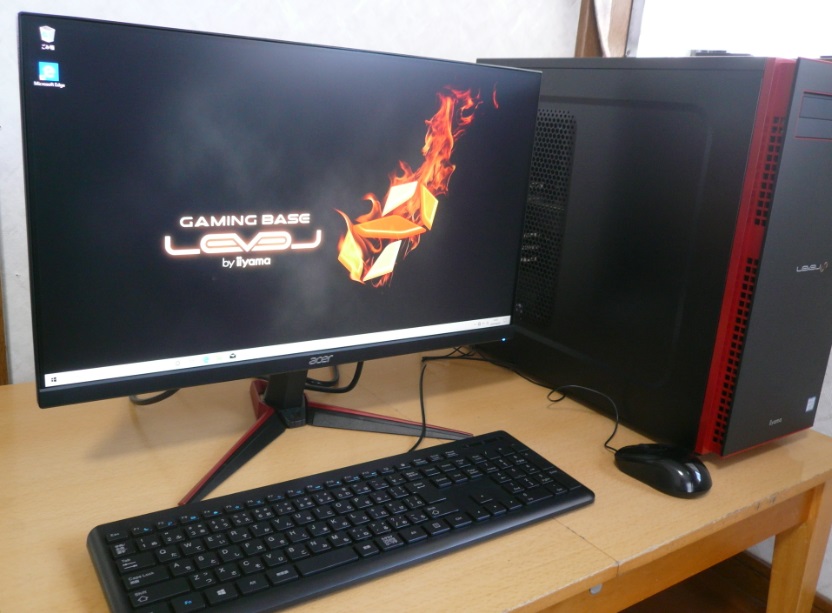
ゲーミングモニターの台座の赤とパソコン工房のミドルタワーの赤がマッチしています
23.5インチの普通のモニターは1万5千円以下
23.5インチのゲーミングモニターは3万円前後
価格が倍でもそれ以上の価値を感じることができました


購入したゲーミングディスプレイ
IPSパネル / 1ms / 144Hz
ACER VG240YPbmiipx ゲーミングモニター 23.8インチ
公式サイト
価格:27,280円
(2020/5/12 14:37時点)
感想(0件)

パネルサイズ:24.5インチ
パネル種類:IPSパネル
応答速度:1ms
リフレッシュレート:144Hz
最大輝度:250cd/㎡
コントラスト比:100,000,000:1
最大表示色:約1670万色
スピーカー:2W+2W
入出力端子:HDMI 2.0 ×2/DisplayPort v1.2/ヘッドホン端子
付属ケーブル:HDMIケーブル
位置調整:上下角度
主な機能:AMD RADEON FreeSync/フリッカーレス


ネットで注文していました、届きました


ユーザーマニュアル、保証書、電源ケーブル、ディスプレイポートケーブル、足


台座の裏のネジで足を取り付け


完成した足


モニター本体の足の取り付け位置


足の金具をはめ込みます


完成


付属のケーブルはディスプレイポートケーブルのみ


裏面


入力端子、HDMIx2、ディスプレイポート、ヘッドフォン端子


レビュー
・組み立ては簡単でした
・スピーカーは背面ではなく前面に付いているようで前に向かって音が出ます
・チルト機能しか付いていないので上下角度しか動かせませんが問題はありませんでした
・台座は安定していてグラついたりしません
・ドット抜けなどの初期不良等は見つかりません
・付属のケーブルにHDMIが含まれていない

感想
ひとことで言って「すごい!」以前使用していたIPSパネル、リフレッシュレート60Hz、応答速度4msのモニターと比べてですが、やはりゲーミングモニターと名前が付くだけあってすごくヌルヌル表示される感じがします。視野角の広さと黒の深みでIPSパネルの選択は正解でした。TNパネルと同等のスペックなら絶対にIPSを選択した方がいいと思います。ただ品薄状態で在庫切れ、入荷待ちが

ゲーミングモニターのスペック
・パネル種類:IPSパネル
・応答速度:1ms
・リフレッシュレート:144Hz

ゲーミングパソコンのスペック
・Core i7-9700K
・GeForce RTX 2070 SUPER 8GB GDDR6
・DDR4-2666 DIMM (PC4-21300) 16GB(8GB×2)

パソコンのスペックで重要なのはバランスとよく言われます。CPUだけ高スぺックであってもメモリが少なければ意味がありません。GPUが高スペックであってもCPUが低スペックならGPUの性能は発揮できません。それと同じようにパソコンが高性能であればモニターも同等のものを選ぶ必要を感じました。

ただ実際に欲しかったのはこれです、品切れ状態だったので妥協しました、残念です。

IPSパネル / 0.1ms / 165Hz
Acer VG240YSbmiipx ゲーミングディスプレイ 23.8インチ
公式サイト
価格:3万円弱
パネルサイズ:23.8インチ
パネル種類:IPSパネル
応答速度:2ms (GTG)/0.1ms (GTG, Min.)
リフレッシュレート:165Hz
最大輝度:250cd/㎡
コントラスト比:100,000,000:1
最大表示色:約1670万色
スピーカー:2W+2W
入出力端子:HDMI 2.0 ×2/DisplayPort v1.2/ヘッドホン端子
付属ケーブル:DisplayPortケーブル
位置調整:上下角度
主な機能:FreeSync/フリッカーレス

パソコン本体の関連記事 / マターライフ

ローカルアカウントでの Windows 10 の初期セットアップ

Microsoft アカウントを作成や個人情報を入力を省いて Windows 10 の初期セットアップします。インターネットの接続を完了させてしまうとアカウント作成画面から抜けられなくなってしまいます。それを回避するためには、「インターネットに接続していません」を選択しなければなりません。

この「Microsoft アカウントでサインイン」の画面が出たら抜けることができません。必ずアカウントを作成しなければなりません。

Windows 10 のログイン方法は、「マイクロソフトアカウントでサインインする」「ローカルアカウントでサインインする」の2種類あります。

Microsoft アカウント

・複数のパソコンの同期が可能になる
・お気に入りや壁紙などがどのパソコンを使用しても同じにできる
・OneDrive(オンラインストレージ)を使用してどのパソコンからもアクセスできる
・Microsoft Storeの利用
・Online Officeの利用

ローカルアカウント

・何も登録していないので個人情報が漏洩されることがない
・1台のパソコンで複数のアカウントを作成できる


Microsoft アカウントでサインインすると様々なサービスを受けることができます。学校や職場で同じパソコンを別の人が使用する場合は管理が簡単になるでしょうが、引きこもりが個人で使用するパソコンには今のところ必要ありません。


Windows 10 初期設定
お住まいの地域はこちらでよろしいですか?
日本、「はい」


キーボードのレイアウトはこちらでよろしいですか?
Microsoft IME、「はい」


2つ目のキーボードレイアウトを追加しますか?
「スキップ」


ネットワークに接続しましょう
「インターネットに接続していません」


インターネットに接続すると、さらに色々な発見があります
「制限された設定で続行する」


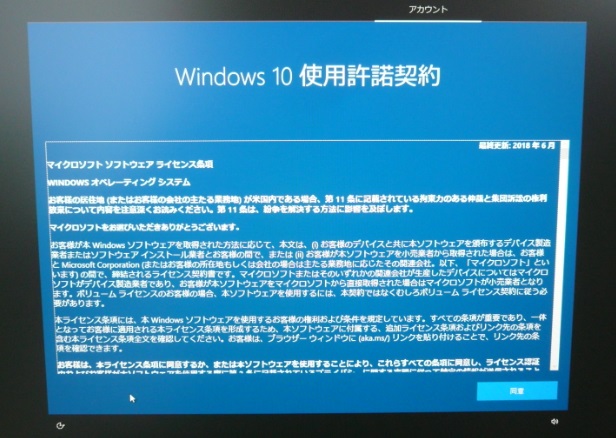
Windows10 使用許諾契約
「同意」


この PC を使うのはだれですか?
「ユーザー名入力」


確実に覚えやすいパスワードを作成します
「パスワード入力」
※省略しても構いません


パスワードの確認
「同じパスワード入力」


このアカウントのセキュリティの質問を作成します
パスワードを忘れたときのためにセキュリティの質問を3個選びそれぞれ回答します


アクティビティの履歴を利用してデバイス間でより多くのことを行う
「いいえ」


デジタルアシスタントを利用する
「拒否」


デバイスのプライバシー設定の選択
必要のない項目を「いいえ」にして「同意」
※わたしの場合は位置情報に関する項目は「いいえ」にしています


セキュリティー対策を開始しましょう
「スキップ」


Windows の初期セットアップが終わりました

Windows 10 を使用するには、Microsoft アカウントでサインインすることが強制的みたいになっています。更にセキュリティー強化のために実名の入力を求めています。これはMicrosoft にすべて任せていたらすべて問題はないって意味でしょう。ただそこにはパソコンを使用している人の特定、位置情報、閲覧履歴、購入履歴などの情報が監視されているってことですね。
Microsoft アカウントでサインインする=Microsoft にログインしてパソコンを使用する
このように考えてもいいと思います。
ウィルスソフト、Online Office など様々なものが月額使用料に変わっていっています。一度購入したら自分の物になる時代ではなく毎月ライセンス使用料を払う代わりに最新のサービスを受けられる時代に変化しているのではないでしょうか。
今後 Windows の使用が月額xxxx円ってならなければいんですが...

U-NEXT 退会できない?

定額制動画配信サービスの中でコンテンツ数が多い「U-NEXT」に31日間無料体験に登録していましたが無料期間内に退会しようとしたところエラーが発生してしまいました。無料トライアル、見放題などでユーザーに集める定額制動画配信サービスですが無料期間内でも動画の視聴にはクレジットカードの登録が必要です。
https://video.unext.jp/
月額1,990円(税抜)


31日間無料お試しで登録、無料期間が終わる前に解約して退会しようと手続きをしたらまさかのエラー「FWN010200004」が発生、その後ログインできなくなりました。実際には退会できたからログインできないのか?退会できていないのか?は不明です。
本当に退会してよろしいですか?「はい」、エラー(FWN010200004)が発生


U-NEXTに登録した切っ掛け
エヴァンゲリオンの劇場版が無料で見れるとの情報で登録しましたが実際には視聴するにはポイントが必要で見ることができませんでした。実は見放題の期間は終了していたんです。※その後エヴァンゲリオン劇場版は You Tube で無料配信されました。


ポイントとは
U-NEXTは全ての視聴が無料ではなく一部有料です。無料トライアルで600ポイント使うことができますが残念ながらエヴァンゲリオンの劇場版を3本見るには足りませんでした。
特典1:31日間無料で見放題!(対象:見放題動画・読み放題雑誌)
特典2:600円分ポイントプレゼント!(対象:新作などのレンタル配信・コミック・書籍)
※継続利用でもれなく、さらに毎月1,200円分のポイントプレゼント!


無料トライアルの罠
動画配信サイトはどこも「1か月無料でお試し」となどと記載されていますが、まずクレジットカード情報の登録が必要です。無料期間が終わる前に解約(退会)しなければ契約が続いてしまい自動で使用料が引き落とされてしまいます。

 
解約と退会
U-NEXTを解約とは登録情報月額契約の解除でありが残ったままで、いつでも契約を再開できる。U-NEXTを退会とはU-NEXTの登録を抹消する。解約は簡単にできますが退会は、まず解約をして退会をするという手順になります。


解約の手続き
設定・サポート


契約内容の確認・変更


解約はこちら


次へ

任意のアンケートに答えます

解約前のアンケートのお願い
今後のサービス向上のため、アンケートにご協力お願いします。(任意)
Q. サービスの評価をお聞かせください。
サービスの料金

見放題作品

最新作

使いやすさ

Q. 現在利用している(複数ある場合は最も利用している)サービスをお選びください。

Q. ご期待に沿えなかったことや、ご意見があれば、お聞かせください。


同意するにチェックを入れ、解約する


解約手続きの完了を確認


退会の手続き(解約後に手続きをします)
設定・サポート


契約内容の確認・変更


こちら


退会する


はい
通常はこれで退会手続きの終了だと思います


エラー発生
エラー(FWN010200004)が発生

一度ログアウトして、再度ログインしました

ログインできなくなりました


「ログインID/パスワードを忘れてしまった」からメールを送信するも


「メールを送信できません」との表示


メールでの問い合わせてみます
https://support.unext.jp/inquiry
こんなメッセージが記載されています


電話番号を入力せずに実名で問い合わせしました


問い合わせた内容です
退会時にエラー(FWN010200004)が発生しました。再度ログインしようとしてもログインできません。登録は抹消されているんでしょうか?退会したいので登録の削除をお願いします。

メッセージ送信後のメッセージです、数日かかるようです


「30日間無料お試し」「31日間無料トライアル」「映画が見放題」などで最初は手軽に利用できる定額制動画配信サービス。見たい映画だけ観てトライアル期間内に解約(退会)すれば無料で利用することができるって安易な考えは危険です。無料期間であろうともクレジットカードの登録が必要となり解約(退会)の操作をしなければ自動で代金が引き落とされ続けてしまいます。「続ける」「辞める」をしっかりと考えて決めることが大事ですし、登録前に解約(退会)の手続きを把握することも重要だと言えます。

関連コンテンツ