マルチディスプレー
VGA端子→HDMI端子の変換ケーブルを使用して古いモニターをノートパソコンにつなぎデュアルモニターにします。
Wi-FiよりLANケーブルの方が高速
無線機器の性能にもよりますが、やはり有線接続が最強です。オンラインゲームをするならネット環境の安定は不可欠となります。
ディスプレイとPCスピーカー購入
パソコン本体がお高いので、映ればいい、音が出ればいいって感覚で購入しています。今考えればモニターの重要性、スピーカーの重要性を感じています。
BUFFALO 無線LAN子機 WI-U2-300D
13年連続 販売台数 NO.1 に騙されました。11n規格より11ac規格の方が約11.5倍は速くなるようです。買うなら11ac規格ですね。
ヘッドマイク 分岐ケーブル
フォートナイトを Switch からパソコンに引っ越しともないヘッドフォンとマイクの分岐ケーブルを購入しました。
WIFI 子機 バリ3アンテナ(BALI3AN)
家庭内がこじれている時は速度はあまり出ませんでしたが、最近測定したら300Mbps出ていました。家庭環境が電波に関係があるようです。
エレコム M-DUX30BK ゲーミングマウス
「星の数だけマウスがある」って感じで自分に合ったマウスって大事ですね。ネットでの購入の方がだんぜん安いのがゲーミングマウスです。
15.6インチ モバイルディスプレイを購入
テカテカのグレア画面、ケーブルはHDMIとType-Cの二本が必要と不満はありますが、品質的には問題ありませんでした。
グレアの液晶ディスプレイに反射防止フィルムを貼る
ホコリ対策が甘くて気泡が入り上手くに貼れませんでした。ノングレア具合は問題ありませんが画面が暗くなるのは否めません。
液晶反射防止保護フィルムをきれいに貼る方法
二回目なので完璧に貼ることができました。取説にして欲しいものです。結局4,000円以上の追加料金となってしまいましたのでノングレアの液晶を買えばよかった。
ミドルタワーにキャスター付きの台を作成
どうってことないですがホコリ対策で床からパソコンを浮かせるために総額607円、所要時間15分でキャスター付きの台を作りました。
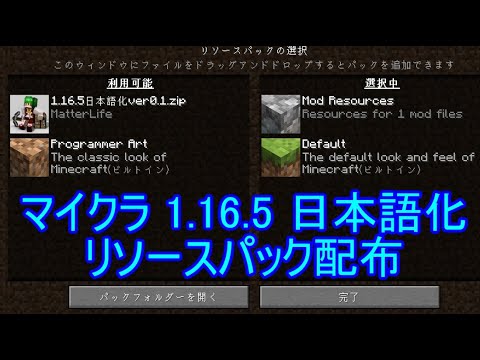
1.16.5日本語化リソースパック配布
302個のMODの翻訳が完了したので YouTube にて配布いたします 。翻訳の内容など不備はありますが、無いよりはましだと思って使ってください。翻訳したMODの詳細については、まとめるのが面倒くさいので止めておきます。このリソースパックを導入することがマイクラMOD攻略の近道...
2020年5月23日土曜日
2020年5月6日水曜日
液晶反射防止保護フィルムをきれいに貼る方法
グレア(光沢)画面は反射が気になりますので反射防止フィルムを張り付けてノングレア(非光沢)画面にします。フィルムを貼るのは、15.6ワイドのディスプレイ(モニター)とスマホなどに比べたら画面が大きく気泡なくきれいに貼るのは難しいですが、今回で2回目なので気泡なしで張り付けることができました。
前回のフィルム貼り付けの失敗 / マターライフ
グレアの液晶ディスプレイに反射防止フィルムを貼る
前回失敗した理由は「ホコリ」です。
画面はもちろんですが、フィルムの接着面にホコリが付着してできた気泡の部分は、ホコリによってフィルムが画面から浮いているので何をやっても抜きことはできません。
今回はホコリを徹底的に取り除き、全裸でお風呂で貼り付けます
中にホコリやゴミが付着して気泡だらけの液晶フィルム
(画像は一度フィルムをはがして気泡だらけにしています)
半年前に貼った液晶フィルムは簡単にはがせました
今回貼るフィルムです
SANWA SUPPLY(サンワサプライ)液晶保護フィルム、15.6ワイド
型番:LCD-156W
サイズ:W344xH193.5mm
テープ不要!光の透過率90%、紫外線カット99%、フィルム厚0.2mm
超薄で貼りやすい!、タッチパネル対応
反射防止:日光や蛍光灯の販社を防ぎ、画面を見やすくします。
高透過率:透過率が高いほど、液晶画面の色を明るく表示できます。
紫外線カット:目に有害な紫外線をカットし、疲れを軽減します。
タッチパッド、ペン入力可能:液晶画面にキズを付けずに、タッチパッド・ペン入力が可能です。
簡単な取り付け方法を簡単に説明すると
1・液晶画面の汚れホコリを取り除く
2・張り付ける面のフィルムをはがし液晶画面に貼ります
3・柔らかい布か付属のヘラで空気を押し出します
付属のヘラ、かなり柔らかいです
準備するもの
・セロテープ
・眼鏡拭きのような柔らかい布
・付属のヘラ
家の中で一番ホコリの少ないお風呂のふたの上で作業します
※湯気や水滴のない状態で窓を閉めて全裸で作業します
液晶画面のセロテープでホコリを取り除き、柔らかい布で汚れを取り除きます
※ホコリは必ず100%取り除かないと気泡ができてしまいます
フィルムの両面のほこりを取り除き接着面に貼られているシートをはがします
※保護フィルムは表裏がわかりません、はがすためのタグもありません
※角を指の平ではがします、厚いほうが画面に貼るフィルムです
フィルム側に貼り付け面にホコリやゴミを付着しないように注意して貼り付けます
※フィルムの貼り付け面に指紋が付くことは気にせずにしっかりと両側を持ち、液晶画面の左側に寄せて貼り付けます
画面に吸い付くように張り付きます
気泡を付属のヘラで外側に押し出すように抜きます
※実際にはあまり気泡はできませんでした
※ホコリやゴミによる気泡は抜くことはできません
完璧に気泡ゼロの仕上がりです
反射はかなり抑えらます、光の透過率90%で以前のフィルムより画面が明るい
左側に合わせて貼っています
右側に1mm、下側に1mm程度の隙間ができました
今回使用した液晶保護フィルムは、厚さ2mmで柔らかく吸い付くように張り付き、気泡も最小限しか発生しませんでした。反射も防止できて画面が極端に暗くならず良い商品だと思います。
マイナス面としてフィルムの接着面の保護シートをはがすのが難しい。
楽天市場

SANWA SUPPLY(サンワサプライ)液晶保護フィルム、15.6ワイド
型番:LCD-156W
関連記事 / マターライフ
15.6インチ モバイルディスプレイを購入
前回のフィルム貼り付けの失敗 / マターライフ
グレアの液晶ディスプレイに反射防止フィルムを貼る
前回失敗した理由は「ホコリ」です。
画面はもちろんですが、フィルムの接着面にホコリが付着してできた気泡の部分は、ホコリによってフィルムが画面から浮いているので何をやっても抜きことはできません。
今回はホコリを徹底的に取り除き、全裸でお風呂で貼り付けます
中にホコリやゴミが付着して気泡だらけの液晶フィルム
(画像は一度フィルムをはがして気泡だらけにしています)
半年前に貼った液晶フィルムは簡単にはがせました
今回貼るフィルムです
SANWA SUPPLY(サンワサプライ)液晶保護フィルム、15.6ワイド
型番:LCD-156W
サイズ:W344xH193.5mm
テープ不要!光の透過率90%、紫外線カット99%、フィルム厚0.2mm
超薄で貼りやすい!、タッチパネル対応
反射防止:日光や蛍光灯の販社を防ぎ、画面を見やすくします。
高透過率:透過率が高いほど、液晶画面の色を明るく表示できます。
紫外線カット:目に有害な紫外線をカットし、疲れを軽減します。
タッチパッド、ペン入力可能:液晶画面にキズを付けずに、タッチパッド・ペン入力が可能です。
簡単な取り付け方法を簡単に説明すると
1・液晶画面の汚れホコリを取り除く
2・張り付ける面のフィルムをはがし液晶画面に貼ります
3・柔らかい布か付属のヘラで空気を押し出します
付属のヘラ、かなり柔らかいです
準備するもの
・セロテープ
・眼鏡拭きのような柔らかい布
・付属のヘラ
家の中で一番ホコリの少ないお風呂のふたの上で作業します
※湯気や水滴のない状態で窓を閉めて全裸で作業します
液晶画面のセロテープでホコリを取り除き、柔らかい布で汚れを取り除きます
※ホコリは必ず100%取り除かないと気泡ができてしまいます
フィルムの両面のほこりを取り除き接着面に貼られているシートをはがします
※保護フィルムは表裏がわかりません、はがすためのタグもありません
※角を指の平ではがします、厚いほうが画面に貼るフィルムです
フィルム側に貼り付け面にホコリやゴミを付着しないように注意して貼り付けます
※フィルムの貼り付け面に指紋が付くことは気にせずにしっかりと両側を持ち、液晶画面の左側に寄せて貼り付けます
画面に吸い付くように張り付きます
気泡を付属のヘラで外側に押し出すように抜きます
※実際にはあまり気泡はできませんでした
※ホコリやゴミによる気泡は抜くことはできません
完璧に気泡ゼロの仕上がりです
反射はかなり抑えらます、光の透過率90%で以前のフィルムより画面が明るい
左側に合わせて貼っています
右側に1mm、下側に1mm程度の隙間ができました
今回使用した液晶保護フィルムは、厚さ2mmで柔らかく吸い付くように張り付き、気泡も最小限しか発生しませんでした。反射も防止できて画面が極端に暗くならず良い商品だと思います。
マイナス面としてフィルムの接着面の保護シートをはがすのが難しい。
楽天市場
|
価格:2,366円
(2020/5/6 16:26時点) 感想(0件) |
SANWA SUPPLY(サンワサプライ)液晶保護フィルム、15.6ワイド
型番:LCD-156W
関連記事 / マターライフ
15.6インチ モバイルディスプレイを購入
2019年10月3日木曜日
グレアの液晶ディスプレイに反射防止フィルムを貼る
ノートパソコンの液晶が壊れてしまったので、15.6インチのモバイル用の薄型ディスプレイを両面テープで張り付けて使用していましたが、購入時の確認不足でまさかのグレア画面、しばらくは自分の顔が画面に映りこんだまま使用していましたが、気持ち悪くなり吐き気がして寝込んでしまいました。
画面に自分の顔が映り込み吐き気がした時の対策を考えます
1.整形手術をする
長い目で見れば人生を有利に進められるので有効ですが、元が元だけに長時間見続けることのできる顔への手術となれば1,000万は必要です。まあ引きこもりには見た目の重要性はないと思います。
2.サングラスをする
サングラスをかけてのゲームをするのは、視界が暗くなりすぎて問題がありますしそもそも液晶が反射することに対しては有効ではないように思います。ただマスクと併用することで反射する自分の顔を隠すことには効果がありそうです。
3.ディスプレイをノングレアに買い替える
買ったばかりの15.6インチ IPSパネル チャイナ製 18,800円 薄型光沢液晶、なかなかこれほど安いディスプレイはありません、ノングレアに買い換えるとなると3万円から4万円の出費となります。
4.反射防止フィルムを貼る
コストを考えるとこれが一番無難だと思いました。
そんなこんなで反射防止フィルムを楽天で購入
貼り付けの説明、よく読んだ方がいいですね
特殊シリコン接着剤を使用しているため、自然にエアが抜け、液晶画面に気泡が入りにくい※ホコリ等が入った場合はその周囲に気泡が入る場合があります。
まさにホコリ対策が必要です
反射防止フィルムを貼る液晶
液晶が壊れたノートパソコンに薄型 IPS 液晶を両面テープで貼り付けています、とにかくメチャメチャ反射して画面が見にくいです
ディスプレイ購入時にノングレアの記載がなかったのは知っていました、梱包を開けた瞬間失敗と絶望を感じました。考えが甘かったです。画像を表示と電源の2本のケーブルが繋がなければならないのもマイナスです。ただ IPS パネルなので画面のとてもきれいです。
反射防止フィルムを貼ります
付属のクロスでホコリと汚れを取り除きます、アルコールなどで脱脂することで、よりきれいに貼れそうです
①の剥離フィルムをはがし部分から剥がし接着面をさらけ出します、当然ここで接着面にホコリが付けば失敗します、セロテープなどでホコリを取れば大丈夫なのかもしれません
フィルムを液晶に貼ります
フィルムは上下1ミリ程度の余白があります、1回では正確に貼れず3回目で左下を基準にして貼ることができました、スマホなどと違い15.6インチと大きいので貼る位置を合わせるのは大変でした
付属のヘラで空気を抜きます、何度やっても空気が抜けてくれませんでした、実際には細かな空気は時間の経過とともに消えるようです
何度やっても空気が抜けなかった原因はホコリの付着でした、ホコリが付着した部分は何度ヘラでこすっても空気は抜けません、空気の入った部分を一度はいでセロテープでホコリを取り除けば上手くいった気がします
②のフィルムをはがします
仕上がり具合
左下を基準に合わせたので上と右に隙間ができました
めちゃめちゃホコリが入ってしまいました
画面の電源が付いていない時は目立っていたホコリも電源を入れると目立たなくなりました、ただゲームや映画のような暗い画面の場合はかなり目立ちます
結果的は惨敗です、上手に貼れませんでした
失敗した原因
フィルムの接着面に手垢がつくのを恐れてしっかりとフィルムを待たなかったせいで、位置を正確に合わせることができずに3回貼り直したことで、ホコリが付着してしまい投げやりになり強引に押し進んでことが敗因です。
ホコリが付着してできた気泡はヘラでは抜くことができない。
セロテープで接着面のホコリを取り除き再度貼り直していれば上手くいった気がします。
それと窓を開けていたことと扇風機を付けていたことで部屋中にホコリが舞っていた。埃を全くなくすことはできないんですが、埃が舞いにくい環境を用意しておくべきだった。あと猫が2匹・・・
ただホコリが付着して気泡が多少入ってもパソコンの電源を入れれば気になりません、だって「ホコリがいつも付いていないディスプレイなんてないですから」って失敗した言い訳をしときます。
もう1度チャレンジできれば上手に貼れそうな気がします。
反射防止フィルムの評価
Clear View Screen Protector 液晶保護フィルム
税込み、送料込み、1,992円
株式会社メディアフューチャー
http://www.rakuten.co.jp/casemania55
価格:安い
ノングレアのレベル:高い
サイズ:上下約1mm小さい
評価は★★★★★です
商品にはパソコン機種が記載されていますが、関係はないです
自分なりに考えたフィルムを貼る手順です、参考までに
1.猫を違う部屋に移動させ部屋を掃除します
2.シャワーを浴びてホコリの出にくいシルクのパジャマに着替えます※全裸でもOK
3.窓を閉めて無風状態でホコリが舞いにくい環境を整えます、浴室が最適かもしれません
※過度な湿気にはパソコンの故障の原因となります
4.付属のクロスで液量画面を拭きホコリと汚れを取り除きます
4.①の剥離フィルムをはがします
5.息を止めてフィルムを両手でしっかり持ち液晶画面に貼ります
※接着面に触れても構わないのしっかり持って貼ります
※ホコリや猫の毛が接着面に付着した場合はセロテープで取り除きます
6.付属のヘラで気泡を外側に追い出します
※細かい気泡は時間が経てば自然と消えます
※ホコリや猫の毛が接着面に付着した場合はセロテープで取り除きます
7.②の剥離フィルムをはがします
このページの内容はいい加減です
関連記事 / マターライフ
15.6インチ モバイルディスプレイを購入
液晶反射防止保護フィルムをきれいに貼る方法
画面に自分の顔が映り込み吐き気がした時の対策を考えます
- 整形手術をする
- サングラスをする
- ディスプレイをノングレアに買い替える
- 反射防止フィルムを貼る
1.整形手術をする
長い目で見れば人生を有利に進められるので有効ですが、元が元だけに長時間見続けることのできる顔への手術となれば1,000万は必要です。まあ引きこもりには見た目の重要性はないと思います。
2.サングラスをする
サングラスをかけてのゲームをするのは、視界が暗くなりすぎて問題がありますしそもそも液晶が反射することに対しては有効ではないように思います。ただマスクと併用することで反射する自分の顔を隠すことには効果がありそうです。
3.ディスプレイをノングレアに買い替える
買ったばかりの15.6インチ IPSパネル チャイナ製 18,800円 薄型光沢液晶、なかなかこれほど安いディスプレイはありません、ノングレアに買い換えるとなると3万円から4万円の出費となります。
4.反射防止フィルムを貼る
コストを考えるとこれが一番無難だと思いました。
そんなこんなで反射防止フィルムを楽天で購入
特殊シリコン接着剤を使用しているため、自然にエアが抜け、液晶画面に気泡が入りにくい※ホコリ等が入った場合はその周囲に気泡が入る場合があります。
まさにホコリ対策が必要です
反射防止フィルムを貼る液晶
液晶が壊れたノートパソコンに薄型 IPS 液晶を両面テープで貼り付けています、とにかくメチャメチャ反射して画面が見にくいです
ディスプレイ購入時にノングレアの記載がなかったのは知っていました、梱包を開けた瞬間失敗と絶望を感じました。考えが甘かったです。画像を表示と電源の2本のケーブルが繋がなければならないのもマイナスです。ただ IPS パネルなので画面のとてもきれいです。
反射防止フィルムを貼ります
付属のクロスでホコリと汚れを取り除きます、アルコールなどで脱脂することで、よりきれいに貼れそうです
①の剥離フィルムをはがし部分から剥がし接着面をさらけ出します、当然ここで接着面にホコリが付けば失敗します、セロテープなどでホコリを取れば大丈夫なのかもしれません
フィルムを液晶に貼ります
フィルムは上下1ミリ程度の余白があります、1回では正確に貼れず3回目で左下を基準にして貼ることができました、スマホなどと違い15.6インチと大きいので貼る位置を合わせるのは大変でした
付属のヘラで空気を抜きます、何度やっても空気が抜けてくれませんでした、実際には細かな空気は時間の経過とともに消えるようです
何度やっても空気が抜けなかった原因はホコリの付着でした、ホコリが付着した部分は何度ヘラでこすっても空気は抜けません、空気の入った部分を一度はいでセロテープでホコリを取り除けば上手くいった気がします
仕上がり具合
左下を基準に合わせたので上と右に隙間ができました
めちゃめちゃホコリが入ってしまいました
画面の電源が付いていない時は目立っていたホコリも電源を入れると目立たなくなりました、ただゲームや映画のような暗い画面の場合はかなり目立ちます
結果的は惨敗です、上手に貼れませんでした
失敗した原因
フィルムの接着面に手垢がつくのを恐れてしっかりとフィルムを待たなかったせいで、位置を正確に合わせることができずに3回貼り直したことで、ホコリが付着してしまい投げやりになり強引に押し進んでことが敗因です。
ホコリが付着してできた気泡はヘラでは抜くことができない。
セロテープで接着面のホコリを取り除き再度貼り直していれば上手くいった気がします。
それと窓を開けていたことと扇風機を付けていたことで部屋中にホコリが舞っていた。埃を全くなくすことはできないんですが、埃が舞いにくい環境を用意しておくべきだった。あと猫が2匹・・・
ただホコリが付着して気泡が多少入ってもパソコンの電源を入れれば気になりません、だって「ホコリがいつも付いていないディスプレイなんてないですから」って失敗した言い訳をしときます。
もう1度チャレンジできれば上手に貼れそうな気がします。
反射防止フィルムの評価
Clear View Screen Protector 液晶保護フィルム
税込み、送料込み、1,992円
株式会社メディアフューチャー
http://www.rakuten.co.jp/casemania55
価格:安い
ノングレアのレベル:高い
サイズ:上下約1mm小さい
評価は★★★★★です
商品にはパソコン機種が記載されていますが、関係はないです
自分なりに考えたフィルムを貼る手順です、参考までに
1.猫を違う部屋に移動させ部屋を掃除します
2.シャワーを浴びてホコリの出にくいシルクのパジャマに着替えます※全裸でもOK
3.窓を閉めて無風状態でホコリが舞いにくい環境を整えます、浴室が最適かもしれません
※過度な湿気にはパソコンの故障の原因となります
4.付属のクロスで液量画面を拭きホコリと汚れを取り除きます
4.①の剥離フィルムをはがします
5.息を止めてフィルムを両手でしっかり持ち液晶画面に貼ります
※接着面に触れても構わないのしっかり持って貼ります
※ホコリや猫の毛が接着面に付着した場合はセロテープで取り除きます
6.付属のヘラで気泡を外側に追い出します
※細かい気泡は時間が経てば自然と消えます
※ホコリや猫の毛が接着面に付着した場合はセロテープで取り除きます
7.②の剥離フィルムをはがします
このページの内容はいい加減です
関連記事 / マターライフ
15.6インチ モバイルディスプレイを購入
液晶反射防止保護フィルムをきれいに貼る方法
2019年9月14日土曜日
15.6インチ モバイルディスプレイを購入
画面がちらつき使い物にならなかったノートパソコンにモバイルディスプレイを両面テープで貼り付けました。薄型で軽量なので違和感なく使えそうです。デスクトップ用のモニターに比べたらかなり割高なんですが、15.6インチ、IPSパネルで18,800円、中国直輸入の無メーカーなので他のものに比べたら安いです。
ディスプレイ設定で「セカンドスクリーンのみ」にするとテキストサイズが小さくなってしまいましたが、表示スケールの詳細設定で回避できました。
薄さと超軽量のおかげで違和感がないです
※もちろんカバーを閉じることはできません
10.5センチ、750g
コードの差込口を考えると厚さ1センチが限界でしょう
購入は楽天
ショップが掲載している仕様
税込み、送料込み
18,800円
届いた商品
プチプチで厳重な梱包
かなり高級感がある箱、Portable monitor と金色で書かれています
箱を開けるとケーブルが3種類、クッション材も黒でしっかりしています
ディスプレイのカバーはマッド感のデニム調仕立て
Mine HDMI to HDMI
Type-C to Type-C
USB to Type-C
中国語らしき説明書、型番はV.K15-2?
取り合えずつないでみる、まさかのグレア、しっかりと窓を反射している
ディスプレイに貼ってあるフィルム?保護フィルム?
右上に「ここからはがしてください」的なめくれがあるので、爪でひっかけてはがしました、商品の付属品に保護フィルムとありましたが・・・まさかこれ?
画面の保護フィルをはがしたら下の部分に無数の小さな白いゴミがありました
ダストブロワーで吹き飛ばしました
カバーをディスプレイ本体から外します
ネジを2か所、簡単に手で回して外せます
設置、接続
ノートパソコンに両面テープで貼り付けました
重量が750gととても軽いので4か所の両面テープで安定します
映像入力が、HDMI しか反応しませんでしたので、電源と映像で2本のケーブルをつなぐ必要があります※Type-C だけで映像と電源の供給は無理でした
付属のケーブルの役割
ノートパソコンの端子
ノートパソコンのHDMI端子からモバイルディスプレイのMini HDMI端子で映像を出力して、ノートパソコンのUSB端子からモバイルディスプレイのType-C端子で電源の供給としました。
ディスプレイ設定
Fnキー+F7でスクリーンの設定(パソコンによって違います)
セカンドスクリーンのみにします
テキストサイズが小さくなってしまった(アプリやフォント、フォルダのサイズ)
ディスプレイ設定
テキスト、アプリ、その他の項目のサイズを変更するが設定できない
表示スケールの詳細設定を開いてみる
125%に設定して適用
※一度サインアウトしないと適応されません
125%で通常のサイズに戻りました
サウンド設定
サウンド設定
サウンドディバイスを管理する
モバイルディスプレイのスピーカーを無効
これでモバイルディスプレイから音が出なくなり、ノートパソコン側から音が出るようになりました
購入してみて
商品が届いた後、しばらくの間ノートパソコンのディスプレイが正常に戻っていた。しかしパソコンの電源が入らない症状になり、放電処理後、電源が入った時は、画面のチラつきが再発、やはりディスプレイの故障ではなく電流、電圧の安定が原因だと考えられます。修理に出して3万、また同じ症状になることも考えられます。
薄型のIPS方式、15.6インチ、モバイルディスプレイは、有名メーカーだとかなり高く3万円以上とデスクトップ用のディスプレイに比べたら割高感は避けられません。
無メーカーで中国製(これは知らなかった)18,800円のモバイルディスプレイをネットで買うには勇気がいります。
良い点
薄くて軽いのでノートパソコンに張り付けても違和感がない
価格が安い、半値以下といってもいいかもしれません
IPS方式なので黒色が際立ちます
悪い点
電源と映像が1本のケーブルでつながらない
ノングレアでないために映り込みが気になります
関連記事 / マターライフ
グレアの液晶ディスプレイに反射防止フィルムを貼る
液晶反射防止保護フィルムをきれいに貼る方法
ディスプレイ設定で「セカンドスクリーンのみ」にするとテキストサイズが小さくなってしまいましたが、表示スケールの詳細設定で回避できました。
※もちろんカバーを閉じることはできません
10.5センチ、750g
コードの差込口を考えると厚さ1センチが限界でしょう
購入は楽天
ショップが掲載している仕様
- 15.6インチ モバイルディスプレイ 仕様
- 本体サイズ:(約)W350×H223×D9?
- 本体重量:(約)750g
- 液晶:IPS液晶パネル
- 解像度:フルHD 1920×1080
- スピーカー : 内蔵
- インターフェイス : miniHDMI / USB Tyep-C ×2 / MicroUSB
- 電源:USB Type-C給電
- 映像入力 : miniHDMI / USB Tyep-C
- 付属品:miniHDMI-HDMIケーブル、TypeC-TypeCケーブル、USB-TypeCケーブル、液晶フィルム、中文説明書
税込み、送料込み
18,800円
届いた商品
プチプチで厳重な梱包
かなり高級感がある箱、Portable monitor と金色で書かれています
箱を開けるとケーブルが3種類、クッション材も黒でしっかりしています
ディスプレイのカバーはマッド感のデニム調仕立て
Mine HDMI to HDMI
Type-C to Type-C
USB to Type-C
中国語らしき説明書、型番はV.K15-2?
取り合えずつないでみる、まさかのグレア、しっかりと窓を反射している
ディスプレイに貼ってあるフィルム?保護フィルム?
右上に「ここからはがしてください」的なめくれがあるので、爪でひっかけてはがしました、商品の付属品に保護フィルムとありましたが・・・まさかこれ?
画面の保護フィルをはがしたら下の部分に無数の小さな白いゴミがありました
ダストブロワーで吹き飛ばしました
カバーをディスプレイ本体から外します
ネジを2か所、簡単に手で回して外せます
設置、接続
ノートパソコンに両面テープで貼り付けました
重量が750gととても軽いので4か所の両面テープで安定します
映像入力が、HDMI しか反応しませんでしたので、電源と映像で2本のケーブルをつなぐ必要があります※Type-C だけで映像と電源の供給は無理でした
付属のケーブルの役割
- 映像:Mine HDMI to HDMI
- 電源:Type-C to Type-C
- 電源:USB to Type-C
ノートパソコンの端子
- HDMI:左
- Type-C:右
- USB:右、左、後ろ
ノートパソコンのHDMI端子からモバイルディスプレイのMini HDMI端子で映像を出力して、ノートパソコンのUSB端子からモバイルディスプレイのType-C端子で電源の供給としました。
ディスプレイ設定
Fnキー+F7でスクリーンの設定(パソコンによって違います)
セカンドスクリーンのみにします
テキストサイズが小さくなってしまった(アプリやフォント、フォルダのサイズ)
ディスプレイ設定
テキスト、アプリ、その他の項目のサイズを変更するが設定できない
表示スケールの詳細設定を開いてみる
125%に設定して適用
※一度サインアウトしないと適応されません
125%で通常のサイズに戻りました
サウンド設定
サウンド設定
サウンドディバイスを管理する
モバイルディスプレイのスピーカーを無効
これでモバイルディスプレイから音が出なくなり、ノートパソコン側から音が出るようになりました
購入してみて
商品が届いた後、しばらくの間ノートパソコンのディスプレイが正常に戻っていた。しかしパソコンの電源が入らない症状になり、放電処理後、電源が入った時は、画面のチラつきが再発、やはりディスプレイの故障ではなく電流、電圧の安定が原因だと考えられます。修理に出して3万、また同じ症状になることも考えられます。
薄型のIPS方式、15.6インチ、モバイルディスプレイは、有名メーカーだとかなり高く3万円以上とデスクトップ用のディスプレイに比べたら割高感は避けられません。
無メーカーで中国製(これは知らなかった)18,800円のモバイルディスプレイをネットで買うには勇気がいります。
良い点
薄くて軽いのでノートパソコンに張り付けても違和感がない
価格が安い、半値以下といってもいいかもしれません
IPS方式なので黒色が際立ちます
悪い点
電源と映像が1本のケーブルでつながらない
ノングレアでないために映り込みが気になります
関連記事 / マターライフ
グレアの液晶ディスプレイに反射防止フィルムを貼る
液晶反射防止保護フィルムをきれいに貼る方法
関連コンテンツ
-
最新ランチャーで、1.2.5のフォージ導入、CEをクラッシュせずに導入することができました。 ビルドクラフト、IC2、 めんdmod の基本的なMOD構成ですが、これは大きな一歩です。ただ 錬金術MODの EquivalentExchange2 がクラッシュしたり、BC、CEが...
-
Minecraft公式サイトから旧ランチャー「Minecraft Launcher 1.6.84-j」をダウンロードして憧れのバージョン1.2.5のフォージ「forge-1.2.5-3.4.9.171-client」を導入 今さら古いバージョンをやる必要はないんですが、もちろ...
-
302個のMODの翻訳が完了したので YouTube にて配布いたします 。翻訳の内容など不備はありますが、無いよりはましだと思って使ってください。翻訳したMODの詳細については、まとめるのが面倒くさいので止めておきます。このリソースパックを導入することがマイクラMOD攻略の近道...
-
見れなくなった非公式フォーラムからMODをダウンロード、Wayback Machine( ウェイバックマシン)をネット上で使用して消えてしまったサイトを見れるようにしてダウンロードします。ダウンロード方法はMODの保管場所によって変わってきます。 今回試しにダウンロードしたM...
-
マインクラフトのMOD techguns(テックガンズ)はハイテクな武器や防具を追加するMODです。武器や銃弾を作るためのマシンやNPCも追加されます。また専用のGUIが追加され装備を整えることができます。1.12.2のリトルメイドMODの作成をお願いしたいものです。 ...
-
HPが増えていく配布マップ、ソウルドリフト SoulDrift。ダンジョンを攻略するごとに開放される武器や防具を購入して、合成強化していくことが重要になります。序盤はダンジョン1のゾン凸で、ゾンビとスケルトンを倒してアイテムを金に換金、それで自然とHPをが増やしていくのが攻...
-
隠居さん、すべてはこの人から始まった 私がマイクラをパソコンでやり始めたのも工業MODを好きになったのも「科学の力使いまくって隠居生活」の影響です。ただ隠居さんと同じバージョン1.2.5でのMOD環境を作るのはかなり難しく、結局のところCEやらを導入できたところで燃え尽きました。...
-
東方永夜抄6面Bルートボス、蓬莱山輝夜(ほうらいさんかぐや)の出した「五つの難題」を元にしたMODです。東方キャラのアイテム、弾幕、妖精、幽霊などの独特な世界がマイクラワールドに広がります。弾幕はシフト+右クリック長押しなどで効果が変わりますが、やりすぎると重くなります。 ...
-
ロボットMODのTacticalFrame1.7.10β3.0、TacticalFrame-1.7.10-0.9.73を「すいーとはーとさん」からダウンロード、 非常に完成度が高い大型ロボットが多く追加され、さらに一撃でやられる強烈な攻撃力を持つMOBもいます。それらに対抗する...
-
マインクラフトのバージョン1.6.4でのMOD構成されています。Google でのダウンロードでは、MOD名が文字化けする場合があります。文字化けする場合は、 IE、もしくは Edge でのダウンロードをお勧めします。場合によってはウィルスソフトのシールドを解除の必要があるサイト...