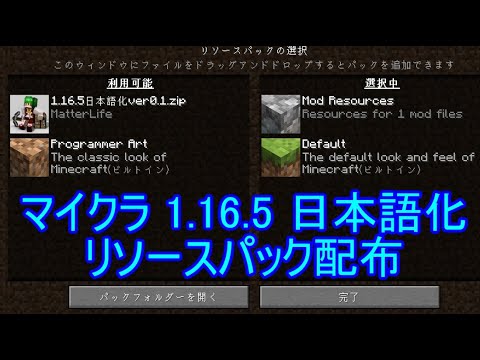
1.16.5日本語化リソースパック配布

302個のMODの翻訳が完了したので YouTube にて配布いたします 。翻訳の内容など不備はありますが、無いよりはましだと思って使ってください。翻訳したMODの詳細については、まとめるのが面倒くさいので止めておきます。このリソースパックを導入することがマイクラMOD攻略の近道...

2018年5月24日木曜日

エラーログ DistributedCOM 10016

イベントログで頻繁に表示される DistributedCOM 10016、Microsoft サポートページで、このイベントは無視しても構わないようです。
意外と役に立つMicrosoft 公式ページ

かなりの頻度で記録されています


アプリケーション固有のアクセス許可の設定では、CLSID
DistributedCOM 10016
{D63B10C5-BB46-4990-A94F-E40B9D520160}
および APPID
{9CA88EE3-ACB7-47C8-AFC4-AB702511C276}
以下省略


Microsoft 公式サイト


原因
このイベント ログは、特定のプロセスがイベント ログに記述されている DCOM コンポーネントに対するアクセス許可を持っていないために記録されます。  ブロックされる特定の通信は、10016 のイベント ログを生成する以外の不適切な機能がないと判断されています。 これらのイベント ログは、無視しても問題ありません。

回避策
このエラーがログに記録されないように、DCOM コンポーネントのアクセス許可を変更することができます。 ただし、この回避策には副作用が存在する可能性があります。 機能に悪影響はないので、これらのエラーを無視することをお勧めします。

状態
これらのイベントは、無視しても問題ありません。


不安定な Windows 簡単に修復する方法

コマンドプロンプトで「DISM.exe /Online /Cleanup-image /Restorehealth」を実行することで、オンラインで Windows の自動修復が可能です。

ウィンドウズ 10 は以前のバージョンに比べかなり複雑になり、専門的な知識がなければユーザーが手を加えられないOSだと思います。逆に言えばメンテナンスの必要がないOSかもしれません。
そして更新ファイルは自動でアップデートされます。その更新は以前のバージョンのように手動という訳にはいかずに避けられないもの、と言うよりも絶対に必要なものだと解釈した方が良さそうです。

ただし Windows Update のせいでシステムが不安定になることが多いのも事実です。
特にドライバーの更新は致命的なことが多いのではないでしょうか。

頻繁に更新プログラムがインストールされています


今回の不具合
 ・HKKbdFltr.sys、SynTP.sys、が原因で Kernel-Power 41、が多発

 ・HKEY_LOCAL_MACHINE、HKEY_USERS、のレジストリが壊れている

問題を解決するには
 Windows のコマンドプロンプトに
 DISM.exe /Online /Cleanup-image /Restorehealth
 と入力して実行します。


HKKbdFltr.sys が原因でブルースクリーンが頻繁に発生
キーボードのドライバーが原因


壊れたレジストリ
223件もの壊れたレジストリ
HKEY_LOCAL_MACHINE
HKEY_USERS


信頼性モニター
全く安定していない
こうなってしまったら Windows 10 の再セットアップするしかない

その前に


コマンドプロンプトで DISM.exe を実行
スタート、Windows システムツール、コマンドプロンプト、その他、管理者として実行


DISM.exe /Online /Cleanup-image /Restorehealth と入力、Enter


操作は正常に終了しました


どれくらいの効果があるのかは、まだ不明ですが、Windows 10 の再セットアップする前に一度試してみる価値はあります。

今回出ていた不具合は

 ・HKKbdFltr.sys、SynTP.sys、が原因で Kernel-Power 41、が多発

 ・HKEY_LOCAL_MACHINE、HKEY_USERS、のレジストリが壊れている

何も改善はされませんでした

2018年5月21日月曜日

アドセンス収益の受け取り

GoogleのAdSence(アドセンス)の申請を通過して3か月弱、アドセンスのホーム画面の上部にメッセージが表示されました


「お客様の住所の確認が完了していないため、お客様の支払いは現在保留中となっています。」

支払い基準額は8000円には達していないので収益を受け取るのは、まだまだ先です。

アカウントを確認するために、 Google では、自動的に個人識別番号(PIN)を生成して、アカウントに登録されているお支払い先の住所にお送りします。PIN をお受け取りになりましたら、このページの下部にそれを入力する必要があります。手続きを行なうまでの間もお客様のアカウントは引き続き有効で、広告を表示して収益を獲得いただけます。
Googleから郵便物が送られてきて記載されているPINコードを入力をします


実際にGoogleから郵便が届いたのは1か月以上あとでした
そのまま放置していたら
PINの確認期限があと1か月となりました。期限内にご確認いただけない場合、お客様の広告ユニットへの広告掲載が停止されます。

広告

Googleからの郵便物

お客様のPINを入力

PINコード入力したら

お支払方法を追加


口座名義、口座種類、各コードを入力


銀行口座の確認(数日後に口座に100円以下の入金)


確認


金額を選択にGoogleが入金した金額を選択します、確認


銀行口座が確認されました


メールアプリで全てのメールを一括管理

数種類のメールを使い分けていると管理が大変になります。ウィンドウズ10の標準機能のメールに各メールアドレスを登録すれば一括でメールの管理ができるようになります。

わたしの場合はGmail(Google)が2個、Yahooメールが2個の計4個


メール設定(Google)
スタートメニュー 、メール


Google


Googleのメールアドレスを入力、次へ


Googleのメールアドレスのパスワードを入力、次へ


管理する項目を選択して、許可


完了


追加の設定(yahoo)
左下の設定、アカウントの管理


アカウントの追加


その他のアカウント


メールアドレス、メール送信者名、パスワードを入力、サインイン


完了


簡単に登録ができパスワード入力もなく各メールが開けるので便利ですが、メールの見やすさはあまり良くありません。多分に慣れていないからでしょう。

2018年5月19日土曜日

ホームネットワーク上のPCのフォルダを共有をする、共有できない

Windows 10の機能で家庭内、社内で同じWi-Fi(LAN)接続ならばネットワーク上に各コンピューター名が表示されて、他のPCのログイン時のアカウントとパスワードを入力すれば、PC間のファイルの共有、書き換えが可能に。

ところが3台あるパソコンの内の1台がホームネットワークで認識されていない、いろいろと試行錯誤しましたが、全て失敗に終わりました。


パソコンの初期化後、このような症状が発生していることから、初期化後は Windows が自動更新をして、更新ファイルをインストール、再起動するまではホームネットワークにはつながらない。

ネットワーク上に2台のパソコンが表示


他のパソコンにアクセスできる


基本的な方法
設定、ネットワークとインターネット、状態、接続のプロパティの変更


ネットワーク プロファイル、プライベート


設定、ネットワークとインターネット、Wi-Fi、共有の詳細オプションを変更する


ネットワーク検索を有効にする、ファイルとプリンターの共有を有効にする
すべてのネットワーク


共有を有効にして、ネットワーク アクセスがある場合はパブリック フォルダー内のファイルを読み書きできるようにする

パスワード保護共有を有効にする
(PCログイン時のアカウント名、パスワードを必要とする)

共有したいフォルダを開き、特定のユーザー


Everyoneを追加、アクセス許可レベルを「読み取り/書き込み」、共有

ショートカットを作成しておけば簡単に他のPC(ユーザー)にアクセスできます
(アクセス先のPCの電源は当然ON)


ネットワーク上に他のPCが表示されないときの対処方法、1
資格情報を手動で追加してみる
設定の検索に「資格情報マネージャー」で検索、windows 資格情報の管理


Windows 資格情報の追加


手動でコンピューター名、ログインユーザー名、パスワードを入力
結果は失敗


ネットワーク上に他のPCが表示されないときの対処方法、2
NetBIOS over TCP/IP を有効にする
コントロール パネル、すべてのコントロール パネル項目、ネットワーク接続
接続しているWi-Fiを右クリック、プロパティ


インターネット プロコトルバージョン 4(TCP/IPV4)、プロパティ


全般、詳細設定


WINS、NetBIOS over TCP/IP を有効にするにチェック、OK
結果は失敗


ネットワーク上に他のPCが表示されないときの対処方法、3
SMB 1.0/CIFS ファイル共有のサポート
コントロール パネル、プログラム、プログラムと機能
Windowsの機能の有効化または無効化
SMB 1.0/CIFS ファイル共有のサポート
すべてにチェックを入れる、もしくはすべてのチェックを外す
OK、再起動
結果は失敗


ネットワーク上に他のPCが表示されないときの対処方法、4
インストールしても再起動しないと効果がない更新ファイル
PCを再起動してWindowsの更新プログラムを反映
結果はホームネットワークに接続できました
結論
Windowsの更新とはセキュリティに関するものが多い、ホームネットワークとはいえ、ネットワーク上にパソコンをさらけ出すことは危険なことなので、正常にWindowsの更新を反映させないとPC、フォルダの共有はできないと考えるのが妥当かと思います。

以前はホームネットワーク上の共有フォルダのリンク先を変更しただけで、デスクトップにあるショートカットがリンク先を読み込めなくなり、Windowsが起動しないという最悪な不具合もありましたが、今は解消されています。

最後にインターネットに接続しているパソコンは危険だらけです
関連コンテンツ