1.16.5日本語化リソースパック配布

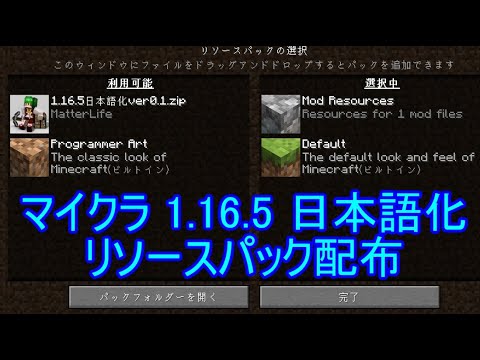
302個のMODの翻訳が完了したので YouTube にて配布いたします 。翻訳の内容など不備はありますが、無いよりはましだと思って使ってください。翻訳したMODの詳細については、まとめるのが面倒くさいので止めておきます。このリソースパックを導入することがマイクラMOD攻略の近道...

2018年9月28日金曜日

ディスプレイとPCスピーカー購入

パソコン工房でパソコンを購入、それに合わせて液晶モニターを購入
21.5型 iiyama ProLite XU2290HS [狭額12mmフレーム/1920×1080/AH-IPS・非光沢]
iiyama 公式サイト

パソコン工房で税込み15,962円

購入のポイント、小さい、安い、IPS方式

いろいろと素人なりに調べた結果
大きさ
19.5インチでは解像度が1600×900となり1920x1080のフルHDの規格に到達しない、それは画質が劣ることに直結すると考えられます。そもそも19.5インチのサイズはあまり出回っていないので、21.5インチ以上がお勧めとなります。

液晶の方式
TN・VA・IPSの3種類がありますがVA方式はあまり出回ってないようです。TN方式とIPS方式では黒の黒さがより黒いIPS方式がいいですね。実際のゲーミング用のディスプレイはIPS方式が多いです。

ノングレア
テレビは光沢のあるパネルですが、パソコンは非光沢(ノングレア)がいいですね。特にゲームをするには画面の反射は致命的です。

応答スピード
1ms~5msとスピードの違いがありますが、応答スピードが速いと価格が高くなります。さらにゲーミング用のモデルは、23インチ以上のサイズで専用の映像エンジンを搭載し、さらに価格が高くなってしまいます。

スピーカー内臓
音にこだわりがないのであればスピーカー内臓がありがたいです。2Wx2の出力があれば十分だと思います。

ケーブル
付属のケーブルの種類、入力端子に注意した方がいいです。
参考資料
ELECOM
http://www2.elecom.co.jp/cable/display/guide.html


実際に購入した結果
大きさ
人それぞれの環境となりますが、絶対的に大きい方がいいに決まっています。ただ自分には21.5型で丁度良かったです。

液晶の方式
実際店頭で見る限り TN方式と IPS方式の違いは判りませんでしたが、価格差が1000円なので IPS方式を選択。

ノングレア
当然非光沢です。

応答スピード
自分には大きな違いが判りませんので、5msです。

スピーカー内臓
音が変?小さい??・・・って思ったら背面スピーカーでした。これは後ろが壁であることが前提でした。自分の環境では無理なので別途スピーカーを購入。
背面スピーカー


スピーカー購入 Creative ステレオ USBスピーカー SBS A50
パソコン工房で1080円
スピーカー出力:0.8W RMS×2チャンネル
周波数特性:100Hz ~ 15kHz SN比:70dB
サイズ:約W74×H165×83mm (各サテライトスピーカー)
重量:約580g(左右スピーカー、ケーブル含む)
入力端子:ライン入力ケーブル:φ3.5mmステレオミニプラグ
電源:USB 5V 500mA
コントローラ:電源スイッチ・ボリュームコントローラー、電源インジケータ
パッケージ内容:スピーカー本体、ハードウェア保証書


CREATIVE 社製


大きさはこれくらい(21.5インチ液晶と比較)

パソコン設定
ディスプレイからスピーカー設定
サウンドドライバの設定
スピーカーのボリュームを最大に上げるとノイズを拾うので、スピーカーのボリュームを低めにしてパソコンの音声出力を上げるノイズがなくなった。


ケーブル
音声    φ3.5ステレオミニジャックケーブル
デジタル HDMI ケーブル
アナログ D-SUB ミニ15ピンケーブル
デジタル DVI ケーブル ※細かな規格が多い


GeForce GTX 1080 の出力端子
DisplayPort(ディスプレイポート)X 3
HDMI
DVI-D24ピンコネクタ

購入したメインモニターは、HDMI で接続、古いサブモニターは DVI で接続しました。
残りの GPU の出力端子には、DisplayPort(ディスプレイポート)X 3 なので複数のディスプレイを接続するには、DisplayPort 入力端子のあるディスプレイが必要です。


最後に
実際は画質的にどれも大差ないくらい奇麗でしたが、大きさやフレームの薄さ、スタンドと見た目の重要性もありますので、やはり店頭で見て買うべきですね。その他スピーカーの位置や映像入力端子、付属ケーブルなど注意すべき点があります。パソコン用のスピーカーは価格差が大きいので何とも言えませんが、安くても満足できるものでした。

2018年8月29日水曜日

パソコン工房でカスタマイズ

2年間使用してきたゲーミングノートパソコンが、当然のように「W」キーが押しっぱなし状態になる、「Shift」キーの反応が悪い、キーボード系のブルースクリーンによるフリーズの頻発、液晶画面の下の部分がチラつく、と絶不調。購入したパソコン工房に修理の電話をするとショップに持ち込み工場に発送、不具合個所の点検、見積もりを出して修理開始と数週間は時間が掛かりそうです。これはノートパソコンの欠点が浮き彫りになったと言えます。
※1日中マイクラをやっているので壊れて当然です。

そこでパソコン工房のBTOゲーミングデスクトップをカスタマイズして購入しました。

パソコン工房のカスタマイズは基本構成から多少のグレードアップ程度しかできませんが、それほどパソコンパーツに詳しくない人には、それがありがたいんです。

※2018/08/29 の情報です
購入したパソコン

基本構成
OS/Windows 10 Home 64ビット
CPU/Core i7-8700
チップセット/インテル Z370 Express
メモリ/8GB(4GB×2)
ストレージ/240GB Serial-ATA SSD
ストレージ/1TB Serial-ATA HDD DVDスーパーマルチ
GPU/GeForce GTX 1080 8GB GDDR5X
ケース/ミニタワー
電源/microATX 500W 80PLUS BRONZE認証 ATX電源


カスタマイズで悩んだ点

CPU
Core i7-8700 を Core i7-8700K にグレードアップは+7,980円で性能を上げれるんですが、Core i7-8700 が電力65Wに対して Core i7-8700K の方は95Wと熱対策を考えてカスタマイズをしませんでした。※無料グレードアップの機種もあります。


メモリ
DDR4-2400 8GB を 16GB に変更することで、DDR4-2666 に性能まで上がります。メモリは最初から増やすつもりでしたので 16GB に増やしました。+10,480円です。


SSD
OSインストールするストレージの容量は、絶対に多いほうがいいです。あとでSSDを追加してもストレージ間の転送スピードは遅いからです。ただ自分の使用状況から考えて変更しませんでした。


HDD/SSD
1TB HDDで十分だと思っていましたが、+1480円の安さで倍の容量にできると知り、2TBに変更しました。データ保管、バックアップ用です。


光学式ドライブ
ブルーレイは起動が遅いんで自分には必要ありません。本当は光学ドライブなしでもいいんですが、-1000円と価格設定が・・・


グラフィックアクセラレーター
やはりGeForce GTX 1080 Tiは高いですね、26980円の価格差。もちろん却下です。


ネットワーク機器
ここは注意です。無線LAN子機はUSB接続なのでお勧めできません、せっかくデスクトップパソコンなので内蔵したいですね。


キーボードとマウス
箱を開けてビックリしました。キーボードとマウスが入っている?間違って送られてきた?カスタマイズをよく見ると基本構成に組み込まれていました。手持ちのキーボードとマウスを使用する予定だったんですが、まったく無頓着でした。


液晶モニター
ディスプレイは重要で、やはり実物を見てから買いたいと思い、ここでは購入しませんでした。後日、商品受け取りの際にパソコン工房で IPS方式、21.5型、税込み15,962円を購入。ショップでの購入の方が1,000円以上安いです。


ケース
ミドルタワーのケースは大きすぎです。
ミニタワー
約幅190mm×奥行410mm×高さ356mm ※最大突起物除く
ミドルタワー
約幅190mm×奥行477mm×高さ432mm ※最大突起物除く
価格もミニタワーの方が3,000円~5,000円くらい安いです。コンパクトケースもありますが、こちらはミドルタワーより割高になります。


M.2 SSD
これが一番悩みました。Serial-ATA SSD と M.2 SSD、高速なのは後者、ただ高温になるとリミッターが効き速度が落ちるようですので搭載しませんでした。※基本構成で搭載の機種もあります。Serial-ATA SSD と M.2 SSD の価格差はそれほどありません。この金額は M.2 SSD を追加した価格です。


CPU冷却グリス
CPU の冷却グリスとは、CPU が発する熱を効率よく CPUファンに伝える為の潤滑剤ですので、重要だと思い+1380でグレードアップしました。


CPUクーラー
水冷式の CPUクーラーは憧れなんですが、メンテナンスフリー式とありますが、いまいち信頼性の問題でグレードアップはしませんでした。


本体価格
164,980円

カスタマイズの内容
DDR4-2666 8GB×2(デュアルチャンネル/計16GB)
10,480円
2TB HDD / 3.5インチ Serial-ATA
1,480円
シルバーグリス Arctic Silver 5 塗布サービス
1,380円
本体価格+カスタマイズ
178,320円
消費税
14,265円
送料
2,160円
税込み
194,745円
ディスプレイ
税込み15,962円
210,707円

パソコン工房に受け取りに行くと送料の2,160円が必要ありませんので-2,160円
208,547円

基本構成に含まれているキーボードとマウス

他のBTOパソコンショップに比べて価格が安いのに、さらに送料無料、キーボード、マウスが付いていることを考えると、かなりのお得ですね。

注意すべき点は
無線LAN子機が基本構成に含まれていない
基本構成にキーボードとマウスが含まれているので、グレードアップすれば割安になる?ディスプレイは現物を見た方がいいですね

パソコン本体の関連記事 / マターライフ

2018年8月11日土曜日

マイクラ 1.13 チャンク クラッシュ セーブデータ修正

2018年7月に大型アップデートされ最新バージョンが、1.13 となったマインクラフトですが、何らかのチャンクか?アイテム?を読み込んだらクラッシュしてワールドに入れなくなる。完璧なバニラ状態(まだフォージすら対応していないので当たり前)


そんな時に限ってバックアップを取り忘れている、といううよりも一日に何度もバックアップを取る人はいないですよね。セーブデータの修復は、初めてなので取り合えず簡単な方法で済ませる。

今回の不具合

  • 1.13 でマルチプレイ
  • 訪問者が遠出
  • サーバーが落ちる
  • サーバーを再起動
  • 鯖主はワールドに入る
  • 訪問者がワールドに入る
  • サーバーが落ちる


セーブデータ内の playerdata フォルダ内の訪問者の dat ファイルを削除

アイテム全ロス、レベル、実績、初期化、初期リスに移動と最低限のロスでワールドに入れました。

※シングルプレイでは実証していません


追記の不具合
  • 通常世界の要塞でクラッシュ
  • ネザー要塞でクラッシュ
  • エンドシティでチャンク抜け
常にバックアップが必要なマイクラ1.13なのです。

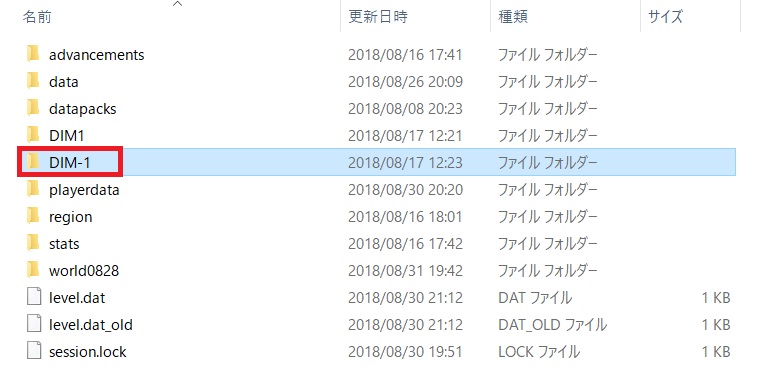
ネザーの消し方は
DIM-1 を削除
ただし同じシード値なので地形は変わりません

本来のセーブデータの修復方法

プレーヤーに問題がある場合は
 level.dat 削除
 level.dat_old を level.dat にリネーム
 (level.dat_old は level.dat のバックアップファイル)

敵対MOBが大量に湧く場合は
 難易度をピースフルに設定

チャンクに問題がある場合は
 外部ツール MCEdit で問題のあるチャンクを削除

2018年7月18日水曜日

イカダでサバイバル Raft ラフト 購入

購入方法、インストール方法は、Steam に登録して Steam 内で RAFT の購入となります。Steam(スチーム)とは、登録無料でゲームをダウンロード販売、ゲームの管理、フレンドとのマルチプレイなど、ゲームやソーシャル関係をサポートしてくれるアプリです。パソコンでゲームを購入、プレイするには欠かせないアプリだと思います。

RAFT の価格は、1980円とお手頃価格ですが、パソコンスペック的には、Windows 64Bit OS、GPU搭載のゲーミングパソコンであることが条件だと言えます。

支払方法は Paypal、クレジットカード、コンビニ払い、銀行振り込み等と色々とあるのも魅力です。今回はクレジットカードで購入しました。


推奨パソコンスペック
購入前にパソコンのスペックを確認しておく必要があります


設定からグラフィックを軽量化が可能です


RAFT 購入サイト
https://store.steampowered.com/app/648800/Raft/


カートに入れる


自分用に購入


Steam に登録


メールアドレスを入力、居住国 Japan、表示されている文字を入力


「私は13才以上で、これらに同意します。」にチェック、続行


メールの確認のお知らせ


メールの内容です、アカウントを作成するをクリック


メールアドレスが確認されました!


STEAM のサインイン画面、アカウント名、パスワードを入力、サインアップを完了


支払方法を選択、続ける


JCB の入力画面


コンビニ支払いの画面


銀行振り込みの画面


JCB で購入、クレジットカード情報を入力後、購入


Steam をダウンロード、ダウンロードフォルダを開き


ダウンロードした SteamSetup.exe を実行


次へ


言語を日本語、次へ


インストール


完了(Steam が起動します)


既存のアカウントにログインする


アカウント名、パスワードを入力してログイン


Steam、ライブラリ、Raft インストール


次へ


同意する


完了


Steam、ライブラリ、プレイ


関連コンテンツ